
從 PDF 中刪除頁面
在幾秒鐘內從 PDF 中刪除不需要的頁面。按一下縮圖或輸入範圍,然後下載。免費在線,無浮水印。
或將 PDF 拖曳到此處
未選擇文件
私密且短暫:每次上傳的內容都會在您上次開啟 2 小時後自動刪除。
一步一步
從 PDF 中刪除頁面:一步一步
按縮圖或範圍選擇要刪除的頁面,然後下載。
- 1
上傳您的 PDF
放入文件後,每個頁面都會顯示為縮圖,並使用縮放滑桿來調整頁面大小。文件將在 2 小時後刪除。

選擇要編輯的 PDF - 2
標記要刪除的頁面
每個頁面都有自己的 刪除 連結-點擊它,該頁面立即離開列表,其編號寫入下面的框中。刪除很多?輸入間隔,例如「1-10,15,20-」—它會新增到您已經標記的頁面中。
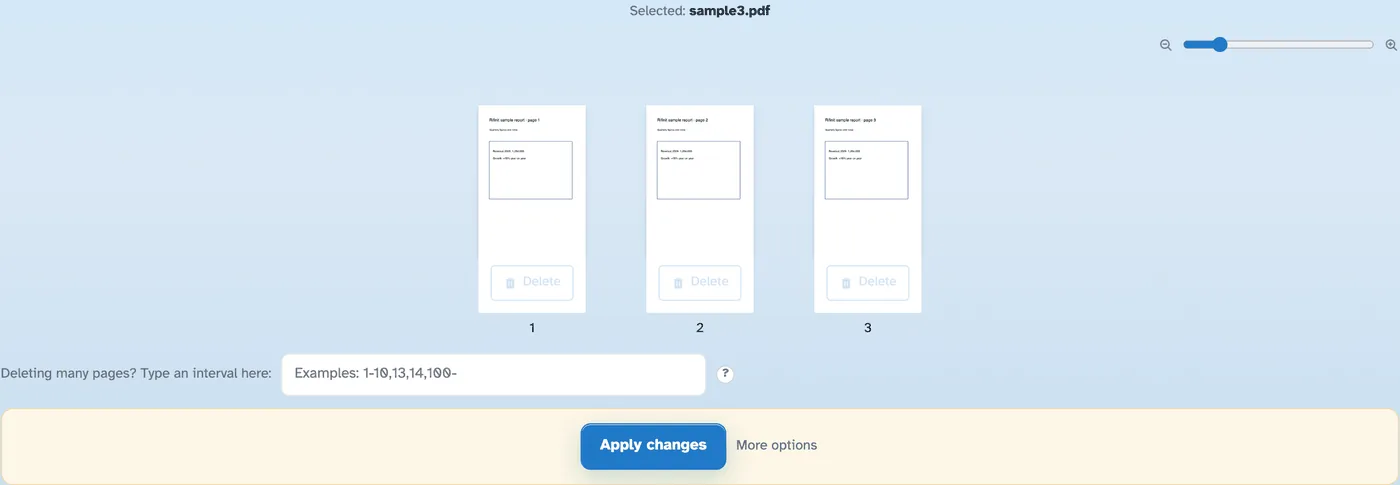

- 3
應用程式變更
按套用變更並確認 - 修剪後的文件將會打開,可供下載、分享或列印。
- 一一刪除
每張工作表自己的“刪除”連結在您單擊時會將其從列表中刪除 - 每頁都沒有對話框。
- 或輸入一個間隔
框中的“1-10,15,20-”一次性標記整個運行,並添加到您單擊的任何內容中。
- 一次確認,然後完成
在「套用」變更之前不會寫入任何內容 - 確認步驟會準確顯示將要發生的內容。
- 先放大再決定
滑桿將每個預覽的大小調整為 100% 到 400%,因此您可以在刪除頁面之前對其進行檢查。
- 書籤也處理了
更多選項可以丟棄書籤和大綱以及您刪除的頁面。
- 預設為私有
沒有帳戶,沒有浮水印 - 每個文件都會在 2 小時後自動刪除。
已選擇:
選擇一個選項
?
選定的頁面:
檔案名稱(0):