
Supprimer des pages d'un PDF
Supprimez les pages indésirables d'un PDF en quelques secondes. Cliquez sur les vignettes ou saisissez une plage, puis téléchargez. Gratuit en ligne, sans filigrane.
ou déposez un PDF ici
Aucun fichier sélectionné
Privé et éphémère : chaque téléchargement est automatiquement effacé 2 heures après votre dernière ouverture.
Pas à pas
Supprimer des pages d'un PDF : étape par étape
Choisissez les pages à supprimer par vignette ou par plage, puis téléchargez.
- 1
Téléchargez votre PDF
Déposez un document et chaque page apparaît sous forme de vignette, avec un curseur de zoom pour les redimensionner. Les fichiers sont supprimés après 2 heures.

Choisissez le PDF à modifier - 2
Marquez les pages à supprimer
Chaque page a le sien Supprimer lien — cliquez dessus et la page quitte immédiatement la liste, son numéro étant écrit dans la case ci-dessous. En supprimer plusieurs ? Tapez un intervalle comme « 1-10,15,20- » – il s’ajoute aux pages que vous avez déjà marquées.
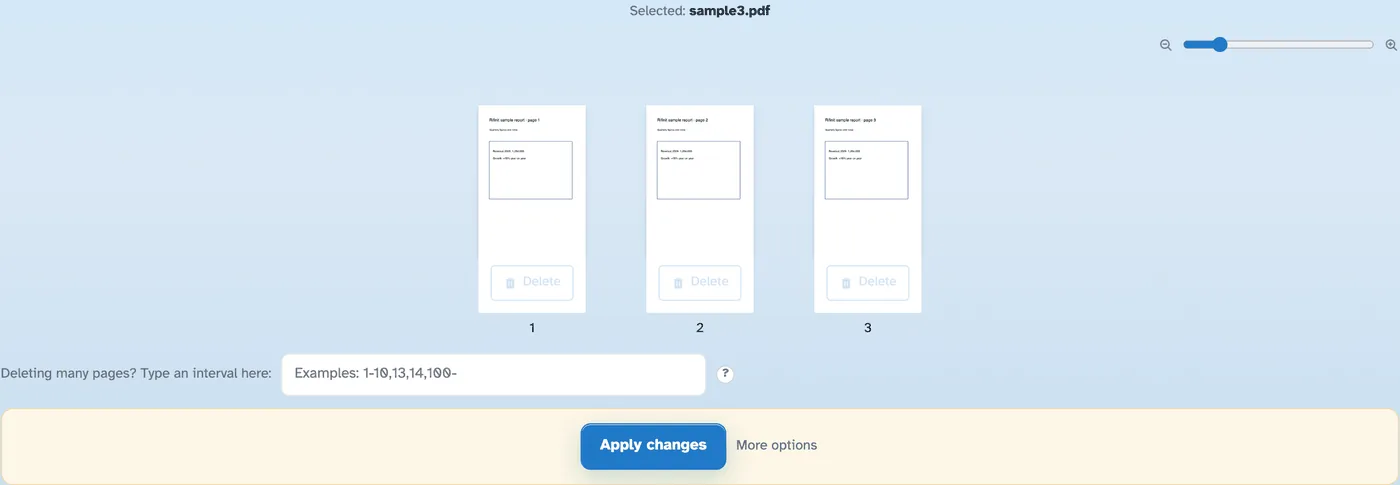

- 3
Appliquer les modifications
Appuyez sur Appliquer les modifications et confirmez : le document découpé s'ouvre, prêt à être téléchargé, partagé ou imprimé.
- Supprimer un par un
Le lien Supprimer de chaque feuille la supprime de la liste au moment où vous cliquez – pas de boîte de dialogue par page.
- Ou tapez un intervalle
« 1-10,15,20- » dans la case marque des exécutions entières à la fois et s'ajoute à tout ce sur quoi vous avez cliqué.
- Une confirmation, puis c'est fait
Rien n'est écrit jusqu'à ce que les modifications soient appliquées - l'étape de confirmation montre exactement ce qui se passera.
- Zoomez avant de décider
Le curseur redimensionne chaque aperçu de 100 % à 400 %, vous permettant ainsi de vérifier une page avant de la supprimer.
- Les signets sont également gérés
Plus d'options peuvent supprimer les signets et le plan ainsi que les pages que vous supprimez.
- Privé par défaut
Pas de compte, pas de filigrane — et chaque fichier est automatiquement supprimé après 2 heures.
Sélectionné :
Choisissez une option
Noms de fichiers (0):