
Usuń strony z pliku PDF
Usuń niechciane strony z pliku PDF w ciągu kilku sekund. Kliknij miniatury lub wpisz zakres, a następnie pobierz. Bezpłatnie online, bez znaku wodnego.
lub upuść plik PDF tutaj
Nie wybrano pliku
Prywatne i krótkotrwałe: każdy przesłany plik jest automatycznie usuwany po 2 godzinach od ostatniego otwarcia.
Krok po kroku
Usuń strony z pliku PDF: krok po kroku
Wybierz strony do usunięcia według miniatury lub zakresu, a następnie pobierz.
- 1
Prześlij swój plik PDF
Upuść dokument, a każda strona pojawi się jako miniatura z suwakiem powiększania umożliwiającym zmianę rozmiaru. Pliki są usuwane po 2 godzinach.

Wybierz plik PDF do edycji - 2
Zaznacz strony do usunięcia
Każda strona ma swoją własną Usuń link — kliknij go, a strona natychmiast opuści listę, a jej numer zostanie wpisany w polu poniżej. Usunąć wiele? Wpisz interwał, np. „1-10,15,20-” — doda on do już zaznaczonych stron.
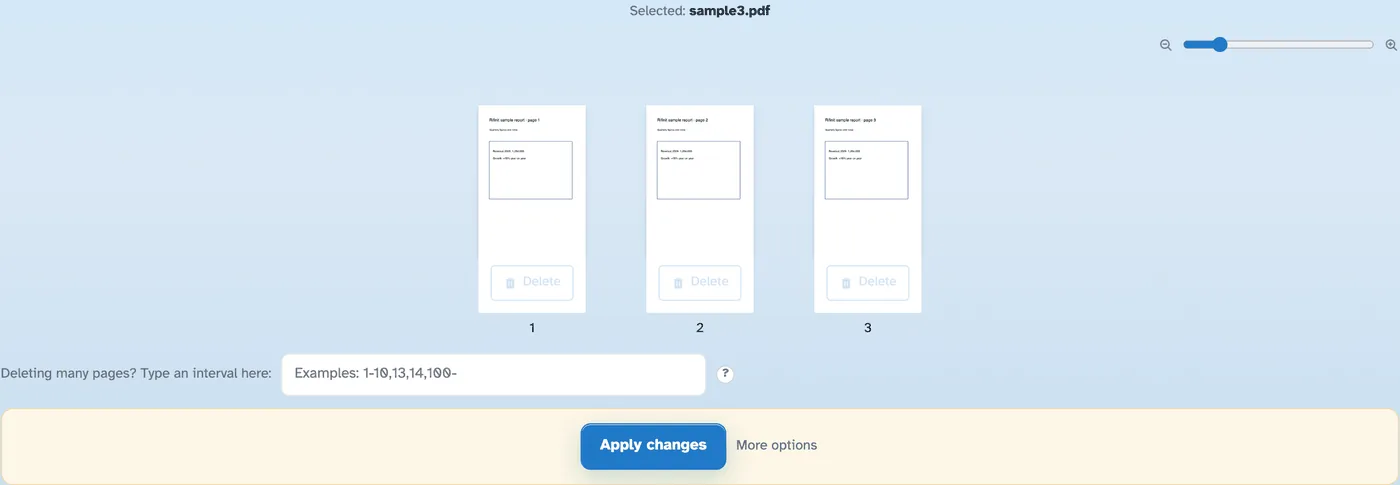

- 3
Zastosuj zmiany
Naciśnij Zastosuj zmiany i potwierdź — przycięty dokument otworzy się i będzie gotowy do pobrania, udostępnienia lub wydrukowania.
- Usuń jeden po drugim
Własny link Usuń każdego arkusza usuwa go z listy w momencie kliknięcia — bez okna dialogowego na stronie.
- Możesz też wpisać interwał
„1-10,15,20-” w polu oznacza całe przebiegi na raz i dodaje do tego, co kliknąłeś.
- Jedno potwierdzenie i gotowe
Nic nie jest zapisywane, dopóki nie zastosujesz zmian — krok potwierdzenia pokazuje dokładnie, co się stanie.
- Powiększ, zanim podejmiesz decyzję
Suwak zmienia rozmiar każdego podglądu od 100% do 400%, dzięki czemu możesz sprawdzić stronę przed jej usunięciem.
- Zakładki też są obsługiwane
Więcej opcji może odrzucić zakładki i kontury wraz z usuniętymi stronami.
- Domyślnie prywatny
Bez konta, bez znaku wodnego — a każdy plik jest automatycznie usuwany po 2 godzinach.
Wybrane:
Wybierz opcję
Nazwy plików (0):