
Konwertuj HTML na PDF
Konwertuj strony internetowe lub pliki HTML na dokumenty PDF. Darmowy konwerter HTML na PDF online, bez znaku wodnego.
Dodaj wiele adresów URL, po jednym w wierszu.
Wybrane:
lub upuść tutaj plik HTML
Nie wybrano pliku
Prywatne i krótkotrwałe: każdy przesłany plik jest automatycznie usuwany po 2 godzinach od ostatniego otwarcia.
Bezpłatna usługa dla 20 linków na zadanie i 3 zadania na godzinę.
Usługa PRO do 100 linków na zadanie.
Krok po kroku
Konwertuj HTML na PDF: krok po kroku
Wklej znaczniki lub wypisz adresy (po jednym w wierszu), wybierz szerokość ekranu, która ma być symulowana, a następnie przekonwertuj.
- 1
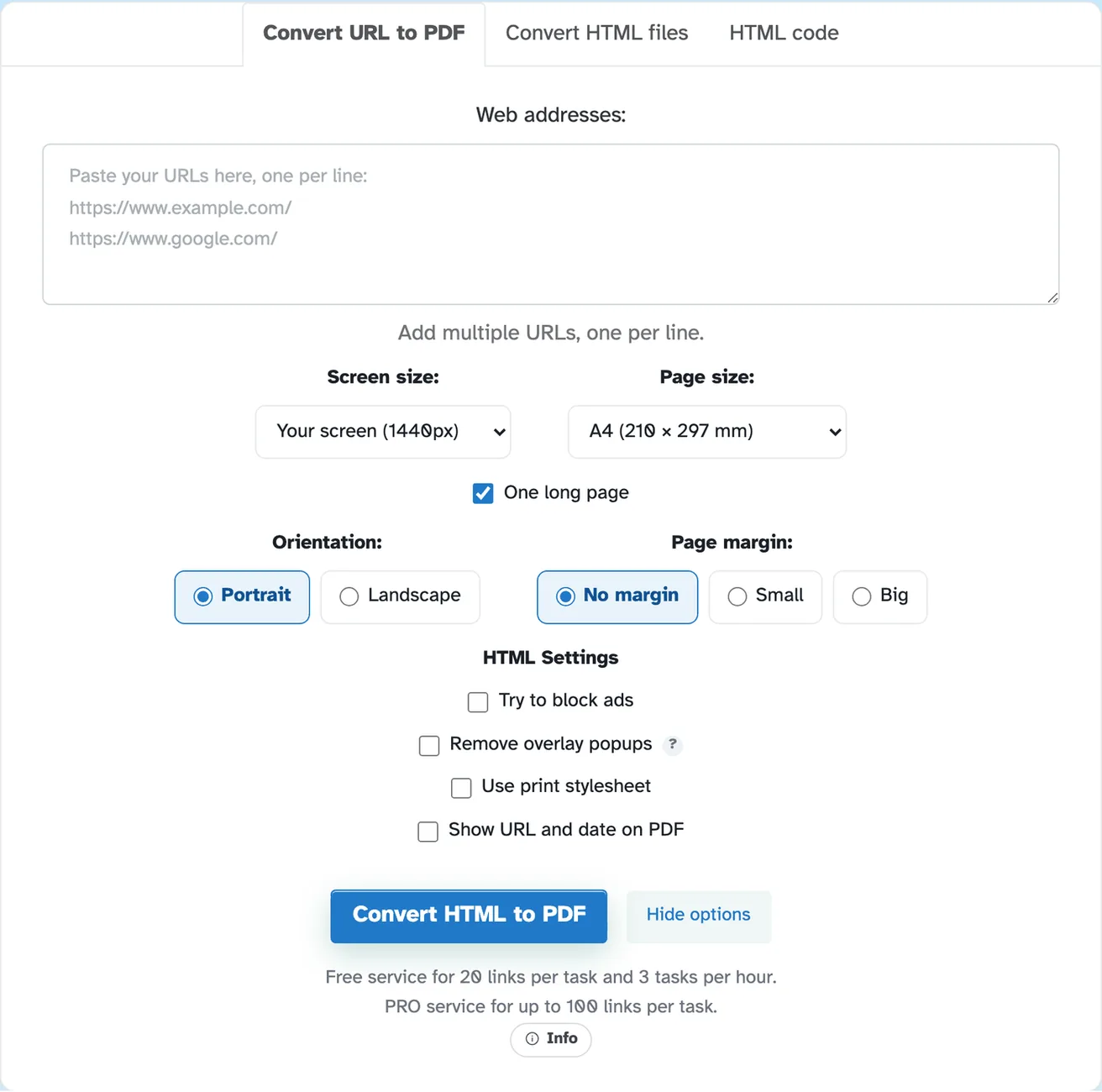
Wybierz swoje dane wejściowe
Three tabs cover every case: paste web addresses one per line, upload .html files from your computer or the cloud drives, or paste raw HTML code. Files are deleted after 2 hours.
- 2
Dostosuj i przekonwertuj
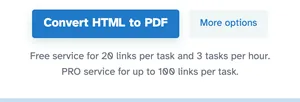
Wybierz szerokość ekranu, na którym strona ma być renderowana (ekran, komputer stacjonarny, tablet lub telefon komórkowy), rozmiar papieru oraz to, czy ma to być jedna długa strona, czy podzielona na arkusze. Orientacja, margines strony, blokowanie reklam i usuwanie nakładek znajdują się obok tego; arkusz stylów wydruku i adres URL + datownik pozostają dostępne. Następnie naciśnij Konwertuj HTML na PDF.
- 3
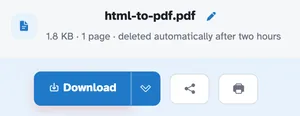
Pobierz plik PDF
In our run the pasted code came back as html-to-pdf.pdf — one page with the heading as real, selectable text, Download one click away.
- Trzy wejścia
Web addresses one per line, .html uploads, or pasted HTML code.
- Adresy URL są drukowane jak adresy URL
Pobrane strony korzystają ze swojego arkusza stylów drukowania — fragmenty przeznaczone wyłącznie na ekran są usuwane.
- Jedna długa strona lub arkusze
Domyślny arkusz obejmuje całą wysokość zawartości; A4 i przyjaciele dzielą strony.
- Rzeczywiste szerokości ekranu
Renderuj stronę na szerokość ekranu, komputera stacjonarnego, tabletu lub urządzenia mobilnego — układ i zapytania o media są zgodne.
- Marginesy i orientacja
Dostosuj oba — marginesy w pikselach, calach, centymetrach lub milimetrach.
- Adres URL i datownik
Opcjonalnie możesz umieścić adres i dzisiejszą datę na górze pliku PDF.
- Czystsze ujęcia
Opcjonalnie blokuj kontenery reklamowe i usuwaj wyskakujące okienka nakładki przed wydrukowaniem strony.
- Domyślnie prywatny
Bez konta, bez znaku wodnego — a każdy plik jest automatycznie usuwany po 2 godzinach.