
Prostowanie zeskanowanych stron PDF
Automatycznie prostuj krzywe zeskanowane strony PDF. Usuń przekrzywione skany w ciągu kilku sekund. Bezpłatne narzędzie online do prostowania.
lub upuść plik PDF tutaj
Nie wybrano pliku
Prywatne i krótkotrwałe: każdy przesłany plik jest automatycznie usuwany po 2 godzinach od ostatniego otwarcia.
Krok po kroku
Prostowanie pliku PDF: krok po kroku
Pozostaw kąt pusty, aby wykrywał go na stronie, lub wpisz stały kąt, gdy cały skan jest pochylony w tę samą stronę.
- 1
Prześlij swój plik PDF
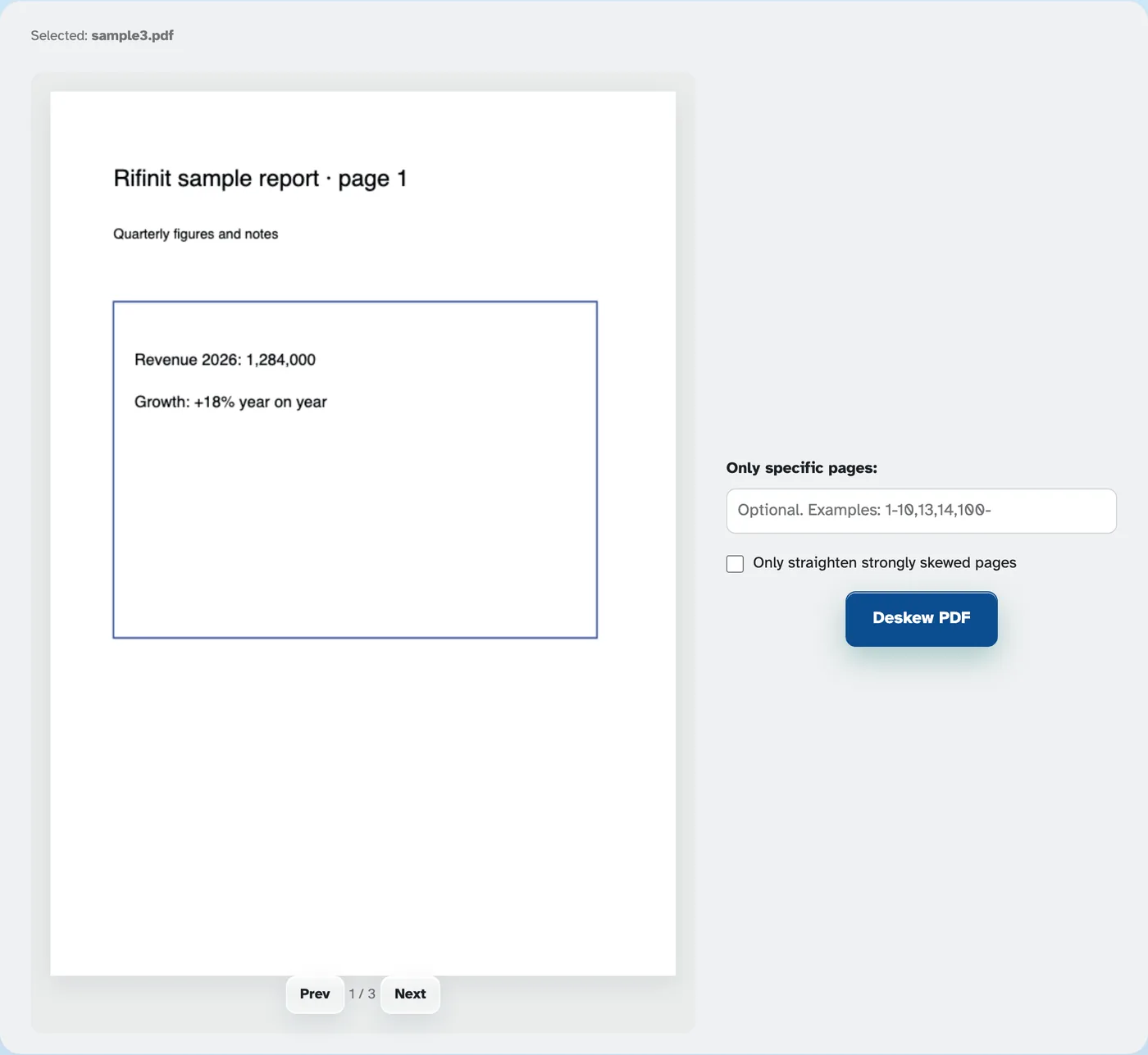
Upuść dokument i wybierz sposób jego naprawy: Automatyczny samodzielnie wykrywa i prostuje każdą przekrzywioną stronę, lub Ręcznie strona po stronie prowadzi Cię przez jeden arkusz na raz.
- 2
Prostuj automatycznie
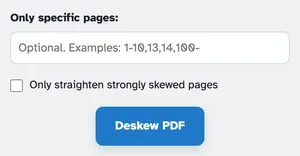
Wybierz opcję Automatyczny i naciśnij Przekrzywiony plik PDF — każda przechylona strona jest mierzona według własnego atramentu i podnoszona do kwadratu, dzięki czemu zarówno skany, jak i sfotografowane strony działają. Jeśli chcesz, najpierw zwęź bieg: Tylko określone strony przyjmuje zakresy takie jak 1-10,13 i Prostuj tylko mocno przekrzywione strony pozostawia delikatną chudość w spokoju.
- 3
Lub prostuj strona po stronie
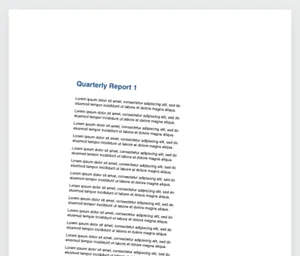
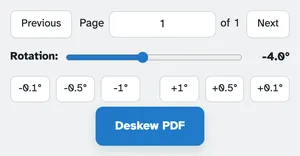
W trybie ręcznym każda strona opiera się na arkuszu — przeciągnij pokrętło obrotu (od -30° do 30°) lub naciskaj precyzyjne przyciski ±0,1°, ±0,5°, ±1°, aż tekst znajdzie się na poziomie. Treść zmienia się na bieżąco podczas wybierania numeru, podczas gdy sam arkusz się nie obraca, a opcje Poprzedni/Dalej poruszają się po dokumencie; każdy ustawiony kąt jest prostowany w jednym przejściu.
- Automatyczne wykrywanie
Pochylenie mierzy się na podstawie samego atramentu — zarówno skany, jak i zdjęcia stron działają.
- Precyzyjne pokrętło obrotowe
−30° do 30° na suwaku, plus przyciski ±0,1°, ±0,5° i ±1° dla ostatniego włoska.
- Podgląd pochylenia na żywo
Treść zmienia się w miarę wybierania numeru — arkusz nigdy się nie obraca, więc oceniasz sam tekst.
- Strony albo wszystko
Wybierz zakresy takie jak 1-10,13 lub pozostaw puste pole dla całego dokumentu.
- Tylko mocne pochylenie
Jedno kliknięcie powoduje pominięcie stron, które są tylko lekko przechylone – plik-zdjęcie pozostaje niestabilne.
- Domyślnie prywatny
Bez konta, bez znaku wodnego — a każdy plik jest automatycznie usuwany po 2 godzinach.
Wybrane: