
Wypełnij i podpisz plik PDF online
Narysuj, wpisz lub prześlij swój podpis i wypełnij formularze PDF. Podpisz plik PDF bez drukowania. Za darmo, bez znaku wodnego.
lub upuść plik PDF tutaj
Prywatne i krótkotrwałe: każdy przesłany plik jest automatycznie usuwany po 2 godzinach od ostatniego otwarcia.
Przewodnik po narzędziach Prywatność Bezpieczeństwo
Przewodnik krok po kroku
Wypełnij i podpisz plik PDF: krok po kroku
Upuść plik PDF, przeciągnij podpis tam, gdzie powinien, zmień jego rozmiar, a następnie wypełnij wszystkie pola wyświetlane w formularzu i zapisz.
- 1
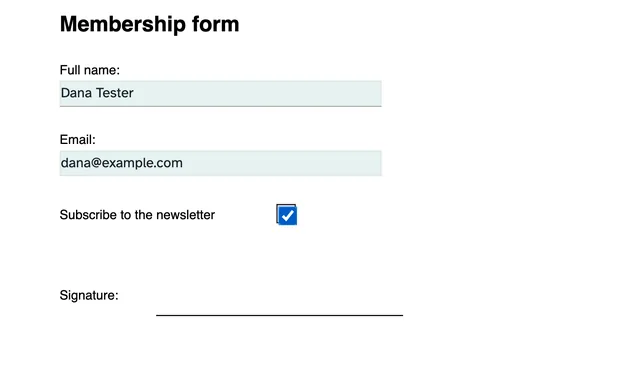
Prześlij i wypełnij pola
Wybierz plik powyżej. Pola formularza podświetlają się na stronie — kliknij pole i wpisz, zaznacz pola wyboru i wybierz z menu rozwijanych. Brak pól w pliku PDF? Menu Formularze dodaje je, a Tekst jest zapisywany w dowolnym miejscu strony.
- 2
Dodaj swój podpis
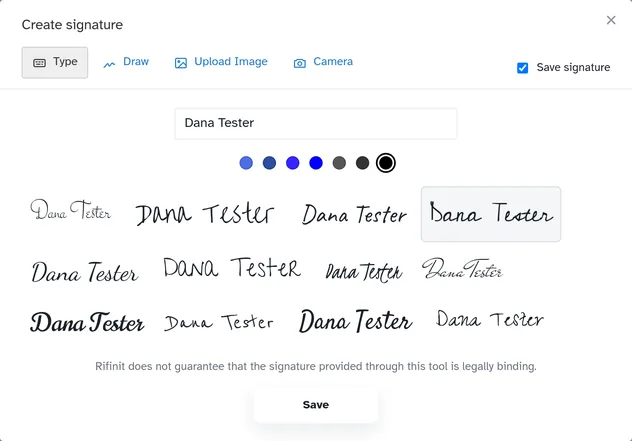
Otwórz Znak i naciśnij Nowy podpis: wpisz swoje imię i nazwisko i wybierz jeden z dwunastu stylów pisma (z siedmioma kolorami atramentu) lub narysuj go myszką, prześlij jego zdjęcie lub zrób je aparatem. Zapisz umieści go w Twojej galerii na następny raz.
- 3
Umieść go, a następnie zapisz
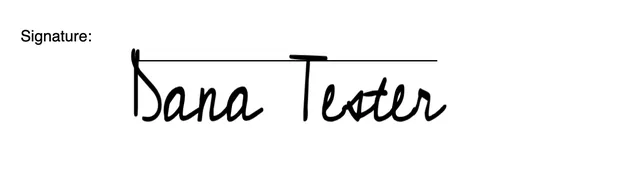
Kliknij stronę, aby upuścić podpis, a następnie przenieś go, zmień jego rozmiar lub obróć, tak jak wszystko inne. Zapisz zachowuje wersję roboczą; Funkcja Zapisz i kontynuuj zapisuje wszystko i otwiera gotową stronę do pobrania, udostępnienia lub wydrukowania.

Podpisy, wyjaśnione
Co potwierdza podpis elektroniczny, a czego nie
Podpis w pliku PDF stanowi dowód zamiaru, a nie gwarancję tożsamości. Siła wynika ze sposobu, w jaki podpis został utworzony, kto może go odtworzyć i czy gotowy plik można zmienić bez wykrycia.
Narzędzie Wypełnij i podpisz Rifinit składa prosty podpis elektroniczny: wpisane imię i nazwisko, narysowany znak lub obraz podpisu na papierze oraz opcjonalną datę. Jest to ta sama klasa podpisu, którą amerykańska ustawa ESIGN i unijne rozporządzenie eIDAS uznają w przypadku wielu codziennych umów, pod warunkiem, że strony zamierzały podpisać i potrafią wykazać, kto co podpisał. Samo w sobie nie stanowi dowodu, że osoba posiadająca plik była właścicielem konta i nie blokuje pliku PDF przed późniejszą edycją.
Gdy umowa wymaga zabezpieczenia przed manipulacją, właściwym narzędziem będzie podpis cyfrowy oparty na certyfikacie: klucz prywatny podpisuje skrót gotowego dokumentu, a każda późniejsza zmiana powoduje uszkodzenie podpisu. Jeżeli dokument wymaga obecności świadka, notariusza lub określonej formy ustawowej, należy zastosować procedurę wymaganą przez jurysdykcję. W przypadku szybkiego zatwierdzenia parafowana wycena lub formularz wewnętrzny, prosty podpis plus zapisana kopia i ścieżka audytu są zwykle proporcjonalne.
Praktyczna zasada: przed podpisaniem wypełnij każde możliwe pole, ponieważ podpis złożony na pustym miejscu jest nadal podpisem na pustym miejscu. Pobierz podpisaną kopię i trzymaj ją obok niepodpisanego oryginału; kopia jest protokołem, a oryginał pokazuje dokładnie to, co wysłała druga strona. Jeśli plik nie musi być edytowany po podpisaniu, spłaszcz go lub poproś o podpis oparty na certyfikacie, zamiast polegać na systemie honorowym.
We wszystkim, co będzie później kwestionowane, zwykły podpis stanowi tylko jedną część protokołu. Zachowaj wiadomości informujące, kto poprosił o podpis i na co się zgodził, oraz zanotuj datę zwrotu podpisanej kopii. To właśnie te fakty sprawiają, że prosty podpis jest przydatny w przypadku sporu; sam znak na stronie dowodzi znacznie mniej.
Parafuj każdą stronę długiej umowy, a nie tylko stronę podpisu: pojedynczą podpisaną kartkę można oddzielić od stron, które miała obejmować. Jeśli podpisuje kilka osób, zbierz podpisy w kolejności wymaganej w dokumencie i zachowaj wersję, którą widziała każda osoba. Jeśli podpis musi być poświadczony lub poświadczony notarialnie, wykonaj najpierw tę procedurę — wcześniejsze złożenie podpisu i późniejsze poproszenie o świadka spowoduje błędną kolejność.
Przesyłanie do narzędzi przeglądarki jest tymczasowe: Rifinit usuwa je automatycznie po 2 godzinach, więc pobierz podpisaną kopię przed zamknięciem karty. Ten krótki czas życia jest zamierzony — podpisana umowa znajduje się w systemie dokumentów, a nie w folderze roboczym narzędzia. Zachowaj pobrany plik obok niepodpisanego oryginału, a w celu podpisania certyfikatu zachowaj wraz z nim raport z walidacji. Jeszcze jedno rozróżnienie: imię i nazwisko wpisane w polu formularza jest podpisem, gdy strony traktują go jako podpis, więc jeśli w umowie jest napisane „podpisz się atramentem”, ustal to przed wysłaniem pliku, a nie po.
To są informacje ogólne, a nie porada prawna; skonsultuj się z wykwalifikowanym prawnikiem w sprawie umowy.
Papier do pieczątek prawnych
Zacznij od papieru do pieczątek — jednego arkusza: zrób zdjęcie lub zeskanuj, skorzystaj z pliku PDF do pieczątki z portalu lub wydrukuj nasz szablon.
- Twój papier do znaczków — strona, na której znajduje się znaczek: zakupiony e-stempel w formacie PDF lub wyraźne zdjęcie lub skan. Papier do znaczków to jeden arkusz – bez tylnej strony.
Zdjęcie najpierw otwiera pokój skanowania (kadrowanie + efekty), dzięki czemu papier wychodzi prosty i czysty.
Prześlij swój papier do znaczków
Zdjęcie otwiera pokój skanowania — przeciągnij rogi, wybierz efekt, a następnie „Użyj tego”.
Fałszywa strona
Strony dodawane później (strona wstawiania) korzystają z tego rozmiaru i koloru — papier stempla zachowuje swój własny.
Dodane tutaj pliki są osadzone w pliku PDF. Czytelnicy otwierają je w okienku załączników.
Każda zastosowana zmiana w tym dokumencie, począwszy od najnowszej.
Utwórz podpis
Użyj zdjęcia lub skanu swojego podpisu na gładkim tle.
Podpisz się na papierze i przyłóż go do aparatu.
Rifinit nie gwarantuje, że podpis złożony za pośrednictwem tego narzędzia jest prawnie wiążący.
Dodaj obraz
Publikuj, aby inni mogli wypełnić i podpisać
Udostępnij ten link — otwiera edytor Wypełnij i podpisz z formularzem gotowym do wypełnienia. Plik jest przechowywany przez 2 godziny, jak każde przesłanie; następnie opublikuj ponownie, aby uzyskać nowy link.
Pusta strona
Przygotuj skan
Sprawdź przycięcie na papierze — przeciągnij róg, aby go dostosować, a następnie wybierz efekt.
Znajdowanie krawędzi papieru…

Utwórz znaczek
Właściwości łącza
Gdzie to powinno być otwarte?
Kolejność zakładek — Pola formularzy
Zamówienie niestandardowe — przeciągnij i upuść poniżej, aby zmienić kolejność.
Opcje czcionek
Skróty klawiaturowe
Przewodnik po pasku narzędzi
Każdy przycisk w tym edytorze — co to jest i jak z niego korzystać. Lista jest odczytywana z paska narzędzi, który faktycznie posiadasz, więc pasuje do tej strony.
Edytuj istniejący tekst
Znajduje ten tekst w pliku PDF i zastępuje go. Działa na tekstowych plikach PDF; skanów (obrazów) nie można edytować.
Wyślij opinię
Powiedz zespołowi, co zadziałało, co się zepsuło lub czego chcesz dalej. Zdjęcia ekranu pomagają bardziej niż cokolwiek innego.
Bezpłatne przewodniki
Więcej wskazówek i samouczków dotyczących edycji plików PDF
- Jak podpisać plik PDF bez drukowania Wypełnij pola formularza, utwórz podpis wielokrotnego użytku i podpisz dowolny plik PDF w przeglądarce — bez drukowania i skanowania oraz bez subskrypcji.
- Podpisz plik PDF: najpierw wypełnij, podpisz jako ostatni, a następnie sprawdź Najpierw wypełnij formularz, umieść podpis zgodnie z wydrukowaną linią i zdecyduj, kiedy złożony podpis wymaga ścieżki audytu.
- Co właściwie potwierdza certyfikat PDF z podpisem elektronicznym Wyślij plik PDF do wskazanych sygnatariuszy, zbierz pola, które każdy musi wypełnić, i dowiedz się, co zawiera zapieczętowana kopia i certyfikat.