
Fyll och signera PDF online
Rita, skriv eller ladda upp din signatur och fyll i PDF-formulär. Signera en PDF utan utskrift. Gratis, ingen vattenstämpel.
eller släpp en PDF här
Privat och kortlivad: varje uppladdning raderas automatiskt 2 timmar efter att du senast öppnade den.
Verktygsguide Sekretess Säkerhet
Steg-för-steg guide
Fyll och signera en PDF: steg för steg
Släpp PDF-filen, dra signaturen dit den hör hemma, ändra storlek på den och fyll sedan i alla fält som formuläret visar och spara.
- 1
Ladda upp och fyll i fälten
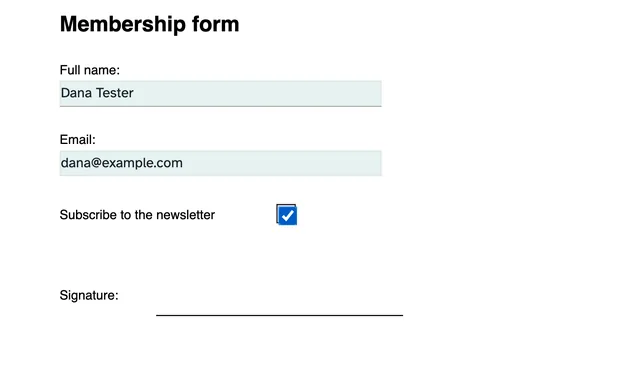
Välj en fil ovan. Dess formulärfält tänds på sidan - klicka på en ruta och skriv, markera kryssrutorna, välj från rullgardinsmenyn. Inga fält i PDF-filen? Formulärmenyn lägger till dem, och text skrivs var som helst på sidan.
- 2
Lägg till din signatur
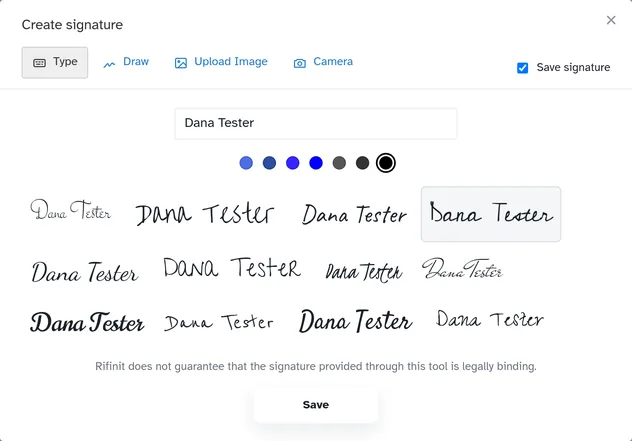
Öppna Sign och tryck på Ny signatur: skriv ditt namn och välj en av tolv handstilar (med sju bläckfärger), eller rita den med musen, ladda upp en bild av den eller ta en med kameran. Spara lägger den i ditt galleri till nästa gång.
- 3
Placera den och spara sedan
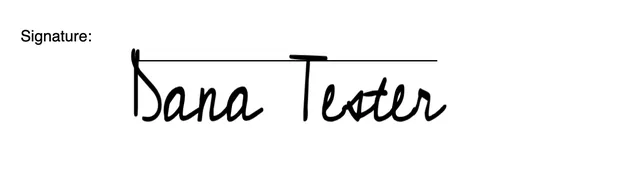
Klicka på sidan för att släppa signaturen, flytta, ändra storlek eller rotera den som något annat. Spara behåller utkastet; Spara och fortsätt bakar in allt och öppnar den färdiga sidan för att ladda ner, dela eller skriva ut.

Signaturer, förklarat
Vad en elektronisk signatur bevisar - och vad den inte gör
En signatur på en PDF är bevis på avsikt, inte en garanti om identitet. Styrkan kommer från hur signaturen skapades, vem som kan reproducera den och om den färdiga filen kan ändras utan upptäckt.
Rifinits Fill & Sign-verktyg placerar en enkel elektronisk signatur: ett maskinskrivet namn, ett ritat märke eller en bild av en signatur på papper, plus ett valfritt datum. Det är samma klass av signatur som den amerikanska ESIGN-lagen och EU:s eIDAS-förordning erkänner för många vardagliga avtal, förutsatt att parterna hade för avsikt att underteckna och kan visa vem som undertecknat vad. Det bevisar inte i sig att personen som innehar filen var kontoägaren, och det låser inte PDF:en mot senare redigeringar.
När ett kontrakt behöver manipuleringsbevis är en certifikatbaserad digital signatur det rätta verktyget: en privat nyckel signerar en hash av det färdiga dokumentet, och varje senare ändring bryter signaturen. När en handling behöver ett vittne, en notarie eller en specifik lagstadgad blankett, använd den process som jurisdiktionen kräver. För ett snabbt godkännande, en paraferad offert eller ett internt formulär, är en enkel signatur plus en sparad kopia och ett revisionsspår vanligtvis proportionerligt.
Praktisk regel: fyll i alla fält du kan innan du skriver under, eftersom en signatur som placeras över ett tomt är fortfarande en signatur över ett tomt. Ladda ner den signerade kopian och förvara den bredvid det osignerade originalet; kopian är posten, och originalet visar exakt vad den andra sidan skickade. Om filen inte får redigeras efter signering, platta till den eller be om en certifikatbaserad signatur istället för att förlita sig på hederssystemet.
För allt som kommer att bestridas senare är en vanlig signatur bara en del av dokumentet. Behåll meddelandena som visar vem som bad om signaturen och vad de gick med på, och notera datumet då den undertecknade kopian returnerades. Dessa fakta är det som gör en enkel signatur användbar i en oenighet; märket på sidan i sig bevisar mycket mindre.
Initiera varje sida i ett långt kontrakt, inte bara signatursidan: ett enda signerat ark kan separeras från sidorna som det var tänkt att täcka. Om flera personer skriver under, samla in signaturerna i den ordning som dokumentet kräver och behåll versionen varje person såg. När en signatur måste bevittnas eller attesteras, följ den processen först - att underteckna tidigt och efterfrågan efter vittnet blir fel beställning.
Uppladdningar till webbläsarverktygen är tillfälliga: Rifinit raderar dem automatiskt efter 2 timmar, så ladda ner den signerade kopian innan du stänger fliken. Den korta livslängden är avsiktlig - ett undertecknat avtal hör hemma i ditt dokumentsystem, inte i ett verktygs arbetsmapp. Behåll nedladdningen bredvid det osignerade originalet och för en certifikatsignatur behåll valideringsrapporten med den. Ytterligare en skillnad: ett inskrivet namn i ett formulärfält är en signatur när parterna behandlar det som en, så om avtalet säger "sign in ink", avgör det innan filen skickas snarare än efter.
Detta är allmän information, inte juridisk rådgivning; rådfråga en kvalificerad advokat om ditt avtal.
Lagligt stämpelpapper
Börja från ditt stämpelpapper — ett ark: ta ett foto eller skanna, använd e-stämpel PDF från portalen eller skriv ut vår mall.
- Ditt stämpelpapper — sidan som bär stämpeln: en köpt e-stämpel i PDF-format eller ett tydligt foto eller skanning. Ett stämpelpapper är ett ark — ingen baksida.
Ett foto öppnar skanningsrummet först (beskär + effekter), så att papperet kommer ut rakt och rent.
Ladda upp ditt stämpelpapper
Ett foto öppnar skanningsrummet — dra i hörnen, välj en effekt och sedan "Använd detta".
Dummy sida
Sidor du lägger till senare (Infoga sida) använder den här storleken och färgen – stämpelpapperet behåller sitt eget.
Filer som läggs till här är inbäddade i PDF:en. Läsare öppnar dem från rutan med bilagor.
Varje tillämpad ändring för detta dokument, den senaste först.
Skapa signatur
Använd ett foto eller skanna din signatur på en vanlig bakgrund.
Skriv på papper och håll det sedan mot kameran.
Rifinit garanterar inte att signaturen som tillhandahålls via detta verktyg är juridiskt bindande.
Lägg till en bild
Publicera för andra att fylla och signera
Dela den här länken – den öppnar Fyll & Sign-redigeraren med ditt formulär redo att fyllas i. Filen sparas i 2 timmar, som varje uppladdning; efter det, publicera igen för en ny länk.
Tom sida
Förbered din skanning
Kontrollera beskärningen över papperet – dra ett hörn för att justera det och välj sedan en effekt.
Hittar papperskanterna...

Skapa stämpel
Länkegenskaper
Var ska detta öppnas?
Tabbordning — Formulärfält
Anpassad ordning – dra och släpp nedan för att ändra ordning.
Teckensnittsalternativ
Kortkommandon
Verktygsfältsguide
Varje knapp i den här redigeraren - vad det är och hur man använder det. Listan läses av verktygsfältet du faktiskt har, så den matchar den här sidan.
Redigera befintlig text
Hittar denna text i PDF:en och ersätter den. Fungerar på textbaserade PDF-filer; skanningar (bilder) kan inte redigeras.
Skicka feedback
Berätta för teamet vad som fungerade, vad som gick sönder eller vad du vill ha härnäst. Bilder på skärmen hjälper mer än något annat.
Gratis guider
Fler PDF-redigeringstips och handledningar
- Hur man signerar en PDF utan att skriva ut den Fyll i formulärfälten, skapa en återanvändbar signatur och signera valfri PDF-fil i din webbläsare – ingen print-scan-dans och ingen prenumeration.
- Signera en PDF: Fyll först, Signera sist, Kontrollera sedan Fyll först i formuläret, placera signaturen mot den utskrivna raden och bestäm när en placerad signatur behöver ett revisionsspår.
- Vad ett e-signerat PDF-certifikat faktiskt bevisar Skicka en PDF till namngivna undertecknare, samla in fälten som var och en måste fylla i och förstå vad den förseglade kopian och certifikatet registrerar.