
Täytä ja allekirjoita PDF verkossa
Piirrä, kirjoita tai lähetä allekirjoituksesi ja täytä PDF-lomakkeita. Allekirjoita PDF ilman tulostamista. Ilmainen, ei vesileimaa.
tai pudota PDF tähän
Yksityinen ja lyhytaikainen: jokainen lataus poistetaan automaattisesti 2 tunnin kuluttua sen viimeisestä avaamisesta.
Työkalujen opas Yksityisyys Turvallisuus
Vaiheittainen opas
Täytä ja allekirjoita PDF: vaihe vaiheelta
Pudota PDF, vedä allekirjoitus minne se kuuluu, muuta sen kokoa, täytä sitten lomakkeessa näkyvät kentät ja tallenna.
- 1
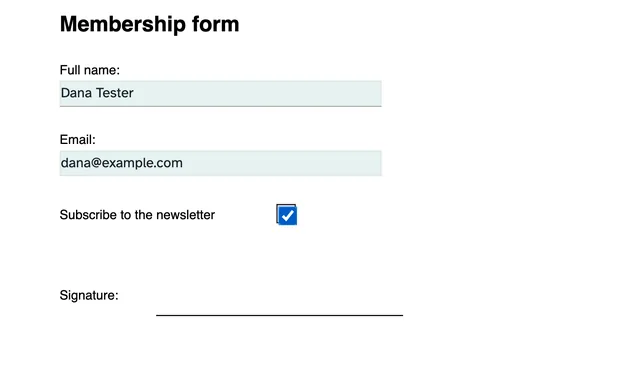
Lataa ja täytä kentät
Valitse tiedosto ylhäältä. Sen lomakekentät syttyvät sivulle – napsauta ruutua ja kirjoita, valitse valintaruudut ja valitse avattavista valikoista. Eikö PDF-tiedostossa ole kenttiä? Lomakkeet-valikko lisää ne, ja teksti kirjoittaa mihin tahansa sivun kohtaan.
- 2
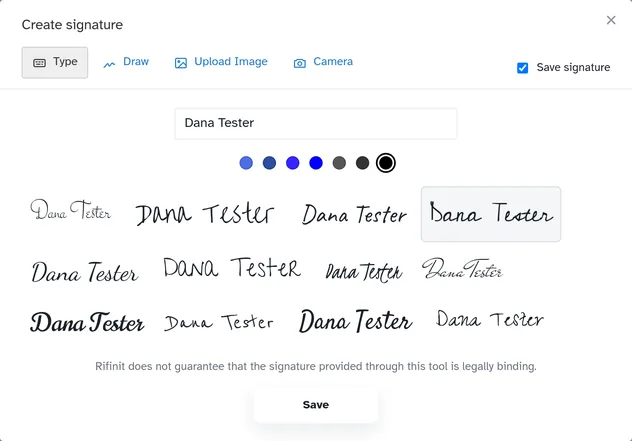
Lisää allekirjoituksesi
Avaa Allekirjoitus ja paina Uusi allekirjoitus: kirjoita nimesi ja valitse yksi kahdestatoista käsinkirjoitustavasta (seitsemällä mustevärillä) tai piirrä se hiirellä, lataa siitä valokuva tai ota yksi kameralla. Tallenna tallentaa sen galleriaasi seuraavaa kertaa varten.
- 3
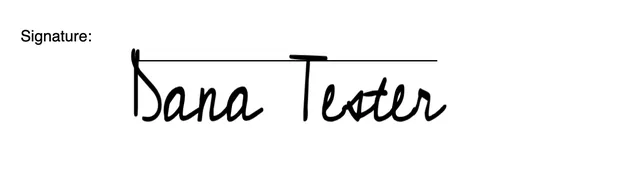
Aseta se ja tallenna sitten
Pudota allekirjoitus napsauttamalla sivua ja siirrä, muuta sen kokoa tai kierrä sitä kuten mitä tahansa muuta. Tallenna säilyttää luonnoksen; Tallenna ja jatka -toiminto leikkaa kaiken sisään ja avaa valmiin sivun latausta, jakamista tai tulostamista varten.

Allekirjoitukset, selitetty
Mitä sähköinen allekirjoitus todistaa - ja mitä se ei
Allekirjoitus PDF-tiedostossa on todiste tarkoituksesta, ei tae henkilöllisyydestä. Vahvuus tulee siitä, miten allekirjoitus on luotu, kuka sen voi toistaa ja voiko valmis tiedostoa muuttaa ilman havaitsemista.
Rifinit:n Fill & Sign -työkalu sijoittaa yksinkertaisen sähköisen allekirjoituksen: kirjoitetun nimen, piirretyn merkin tai kuvan allekirjoituksesta paperille sekä valinnaisen päivämäärän. Tämä on sama allekirjoitusluokka, jonka US ESIGN Act ja EU eIDAS -asetus tunnustavat monissa arkipäivän sopimuksissa, mikäli osapuolet aikoivat allekirjoittaa ja voivat osoittaa, kuka allekirjoitti mitä. Se ei yksinään todista, että tiedoston hallussa ollut henkilö oli tilin omistaja, eikä se lukitse PDF-tiedostoa myöhemmiltä muokkauksilta.
Kun sopimukseen tarvitaan peukalointitodistusta, varmennepohjainen digitaalinen allekirjoitus on oikea työkalu: yksityinen avain allekirjoittaa valmiin asiakirjan tiivisteen ja myöhemmät muutokset rikkovat allekirjoituksen. Kun asiakirja tarvitsee todistajan, notaarin tai erityisen lakisääteisen lomakkeen, käytä lainkäyttöalueen edellyttämää prosessia. Nopeaa hyväksyntää varten aloitettu tarjous tai sisäinen lomake, yksinkertainen allekirjoitus sekä tallennettu kopio ja kirjausketju ovat yleensä oikeasuhteisia.
Käytännön sääntö: täytä kaikki mahdolliset kentät ennen allekirjoittamista, koska tyhjän päälle asetettu allekirjoitus on silti allekirjoitus tyhjän päälle. Lataa allekirjoitettu kopio ja säilytä se allekirjoittamattoman alkuperäisen vieressä; kopio on tietue, ja alkuperäinen näyttää tarkalleen, mitä toinen puoli lähetti. Jos tiedostoa ei tarvitse muokata allekirjoituksen jälkeen, tasoita se tai pyydä varmennepohjaista allekirjoitusta kunniajärjestelmän sijaan.
Kaikessa, josta myöhemmin kiistaa, yksinkertainen allekirjoitus on vain yksi osa tietueesta. Säilytä viestit, joista käy ilmi, kuka on pyytänyt allekirjoitusta ja mihin hän suostui, ja merkitse päivämäärä, jolloin allekirjoitettu kopio palautettiin. Nämä tosiasiat tekevät yksinkertaisesta allekirjoituksesta hyödyllisen erimielisyydessä; merkki sivulla itsessään todistaa paljon vähemmän.
Pitkän sopimuksen jokainen sivu ensimmäinen, ei vain allekirjoitussivu: yksi allekirjoitettu arkki voidaan erottaa sivuista, jotka sen oli tarkoitus peittää. Jos useampi henkilö allekirjoittaa, kerää allekirjoitukset asiakirjan edellyttämässä järjestyksessä ja säilytä kunkin henkilön näkemä versio. Kun allekirjoitus on todistettava tai notaarin vahvistettava, noudata tätä prosessia ensin - allekirjoittaminen ajoissa ja todistajan pyytäminen jälkeenpäin tekee määräyksen väärin.
Lataukset selaintyökaluihin ovat väliaikaisia: Rifinit poistaa ne automaattisesti 2 tunnin kuluttua, joten lataa allekirjoitettu kopio ennen välilehden sulkemista. Lyhyt käyttöikä on tarkoituksellista – allekirjoitettu sopimus kuuluu dokumenttijärjestelmääsi, ei työkalun työkansioon. Säilytä lataus allekirjoittamattoman alkuperäisen vieressä ja varmenteen allekirjoitusta varten säilytä vahvistusraportti sen mukana. Vielä yksi ero: lomakekenttään kirjoitettu nimi on allekirjoitus, kun osapuolet käsittelevät sitä yhtenä, joten jos sopimuksessa lukee "kirjaudu ink", sovi se ennen tiedoston lähettämistä eikä sen jälkeen.
Tämä on yleistä tietoa, ei oikeudellista neuvontaa; ota yhteyttä pätevään lakimieheen sopimuksesta.
Laillinen leimapaperi
Aloita leimapaperistasi – yhdeltä arkilta: ota valokuva tai skannaa, käytä portaalin e-leimaa PDF-tiedostoa tai tulosta mallimme.
- Sinun leimapaperisi — leiman kantava puoli: ostettu e-leima PDF tai selkeä valokuva tai skannaus. Postimerkkipaperi on yksi arkki – ei takasivua.
Valokuva avaa skannaushuoneen ensin (rajaus + tehosteet), joten paperi tulee ulos suorana ja puhtaana.
Lataa postimerkkipaperisi
Valokuva avaa skannaushuoneen – vedä kulmia, valitse tehoste ja sitten "Käytä tätä".
Tyhmä sivu
Myöhemmin lisäämäsi sivut (Lisää sivu) käyttävät tätä kokoa ja väriä – leimapaperi säilyy.
Tänne lisätyt tiedostot upotetaan PDF-tiedostoon. Lukijat avaavat ne liiteruudustaan.
Jokainen tähän asiakirjaan sovellettu muutos, uusin ensin.
Luo allekirjoitus
Käytä valokuvaa tai skannausta allekirjoituksestasi tavallisella taustalla.
Allekirjoita paperille ja pidä sitä kameraa vasten.
Rifinit ei takaa, että tämän työkalun kautta annettu allekirjoitus on oikeudellisesti sitova.
Lisää kuva
Julkaise muiden täyttämistä ja allekirjoittamista varten
Jaa tämä linkki – se avaa Täytä ja allekirjoita -editorin lomakkeellasi valmiina täytettäväksi. Tiedostoa säilytetään 2 tuntia, kuten jokaista latausta; sen jälkeen julkaise uusi linkki.
Tyhjä sivu
Valmistele skannaus
Tarkista paperin rajaus – säädä sitä vetämällä kulmaa ja valitse tehoste.
Etsitään paperin reunoja…

Luo leima
Linkin ominaisuudet
Mistä tämän pitäisi avautua?
Välilehtien järjestys — Lomakekentät
Mukautettu järjestys – vetämällä ja pudottamalla alla voit järjestää uudelleen.
Fonttivaihtoehdot
Pikanäppäimet
Työkalupalkin opas
Jokainen tämän editorin painike – mitä se on ja miten sitä käytetään. Luettelo luetaan työkalupalkista, joka sinulla todella on, joten se vastaa tätä sivua.
Muokkaa olemassa olevaa tekstiä
Etsii tämän tekstin PDF-tiedostosta ja korvaa sen. Toimii tekstipohjaisilla PDF-tiedostoilla; skannauksia (kuvia) ei voi muokata.
Lähetä palautetta
Kerro tiimille, mikä toimi, mikä meni rikki tai mitä haluat seuraavaksi. Valokuvat näytöstä auttavat enemmän kuin mikään muu.
Ilmaiset oppaat
Lisää PDF-muokkausvinkkejä ja opetusohjelmia
- Kuinka allekirjoittaa PDF tulostamatta sitä Täytä lomakekentät, luo uudelleen käytettävä allekirjoitus ja allekirjoita mikä tahansa PDF-tiedosto selaimessasi – ei print-skannaustanssia eikä tilausta.
- Allekirjoita PDF: Täytä ensin, allekirjoita viimeisenä ja tarkista sitten Täytä lomake ensin, aseta allekirjoitus tulostettua riviä vasten ja päätä, milloin sijoitettu allekirjoitus tarvitsee kirjausketjun.
- Mitä sähköisesti allekirjoitettu PDF-sertifikaatti todella todistaa Lähetä PDF nimetyille allekirjoittajille, kerää kentät, jotka jokaisen on täytettävä, ja ymmärrä, mitä sinetöity kopio ja varmenne tallentavat.