
Vyplnit a podepsat PDF online
Nakreslete, zadejte nebo nahrajte svůj podpis a vyplňte formuláře PDF. Podepište PDF bez tisku. Zdarma, bez vodoznaku.
nebo sem dejte PDF
Soukromé a krátkodobé: každé nahrání se automaticky vymaže 2 hodiny po posledním otevření.
Průvodce nářadím soukromí Bezpečnost
Průvodce krok za krokem
Vyplňte a podepište PDF: krok za krokem
Pusťte PDF, přetáhněte podpis tam, kam patří, změňte jeho velikost, vyplňte všechna pole, která se zobrazí ve formuláři, a uložte.
- 1
Nahrajte a vyplňte pole
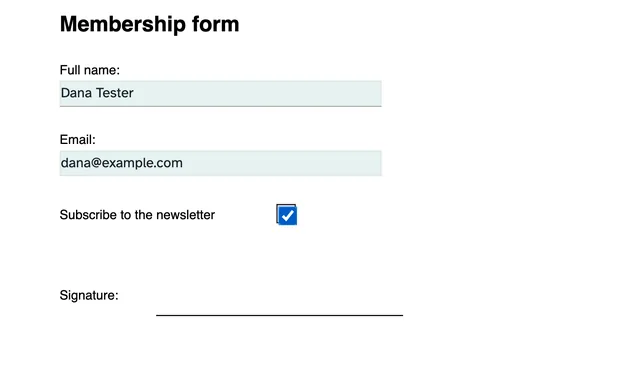
Vyberte soubor výše. Jeho pole formuláře se na stránce rozsvítí – klikněte na pole a napište, zaškrtněte políčka a vyberte z rozevíracích nabídek. Žádná pole v PDF? Nabídka Formuláře je přidá a Text zapíše kamkoli na stránku.
- 2
Přidejte svůj podpis
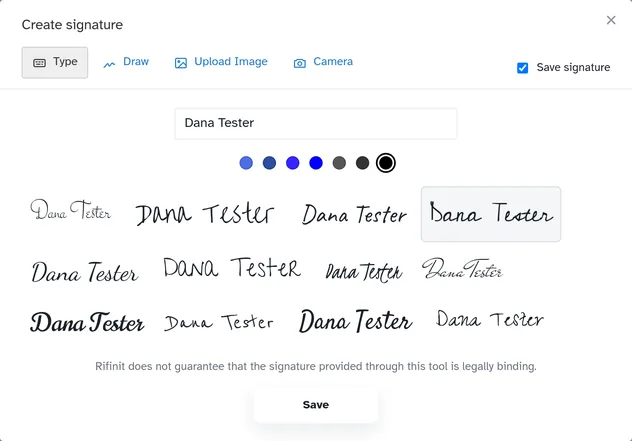
Otevřete Podepsat a stiskněte Nový podpis: zadejte své jméno a vyberte si jeden z dvanácti stylů rukopisu (se sedmi inkoustovými barvami), nebo jej nakreslete myší, nahrajte jeho fotografii nebo jej pořiďte fotoaparátem. Uložit to uloží do galerie pro příště.
- 3
Umístěte jej a poté uložte
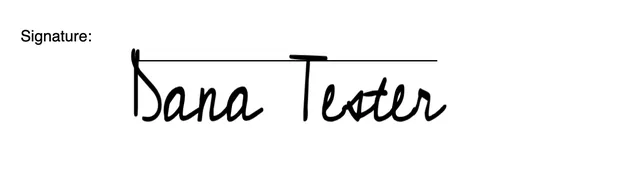
Kliknutím na stránku podpis upustíte a poté jej přesunete, změníte velikost nebo otočíte jako cokoli jiného. Uložit zachová koncept; Uložit a pokračovat vše zapeče a otevře připravenou stránku ke stažení, sdílení nebo tisku.

Podpisy, vysvětleno
Co elektronický podpis dokazuje – a co ne
Podpis na PDF je důkazem záměru, nikoli zárukou identity. Síla pochází z toho, jak byl podpis vytvořen, kdo jej může reprodukovat a zda lze hotový soubor změnit bez detekce.
Nástroj Vyplnit a podepsat Rifinit umístí jednoduchý elektronický podpis: napsané jméno, nakreslenou značku nebo obrázek podpisu na papír plus volitelné datum. To je stejná třída podpisu, kterou zákon USA ESIGN a nařízení EU eIDAS uznávají pro mnoho každodenních dohod, za předpokladu, že strany měly v úmyslu podepsat a mohou ukázat, kdo co podepsal. Samo o sobě neprokazuje, že osoba, která soubor drží, byla vlastníkem účtu, a nezamyká PDF proti pozdějším úpravám.
Když smlouva potřebuje důkaz o neoprávněné manipulaci, digitální podpis založený na certifikátu je tím správným nástrojem: soukromý klíč podepíše hash hotového dokumentu a jakákoli pozdější změna podpis poruší. Pokud dokument potřebuje svědka, notáře nebo konkrétní zákonný formulář, použijte proces, který jurisdikce vyžaduje. Pro rychlé schválení je obvykle přiměřená parafovaná nabídka nebo interní formulář, jednoduchý podpis plus uložená kopie a auditní záznam.
Praktické pravidlo: před podpisem vyplňte všechna pole, která můžete, protože podpis umístěný nad mezerou je stále podpisem nad mezerou. Stáhněte si podepsanou kopii a uschovejte ji vedle nepodepsaného originálu; kopie je záznam a originál ukazuje přesně to, co poslala druhá strana. Pokud soubor nesmí být po podepsání upravován, srovnejte jej nebo požádejte o podpis na základě certifikátu, než se spoléhat na čestný systém.
Pro cokoli, co bude později zpochybněno, je prostý podpis pouze jednou částí záznamu. Uschovejte si zprávy, které ukazují, kdo požádal o podpis a s čím souhlasil, a poznamenejte si datum vrácení podepsané kopie. Díky těmto faktům je jednoduchý podpis užitečný při neshodě; značka na stránce sama o sobě dokazuje mnohem méně.
Inicializujte každou stránku dlouhé smlouvy, nejen podpisovou stránku: jeden podepsaný list lze oddělit od stránek, které měl pokrývat. Pokud se podepisuje více lidí, shromážděte podpisy v pořadí, jaké dokument vyžaduje, a ponechte si verzi, kterou každý viděl. Když podpis musí být svědkem nebo notářsky ověřený, dodržujte nejprve tento proces – včasné podepsání a následná žádost o svědka způsobí chybný příkaz.
Nahrání do nástrojů prohlížeče jsou dočasné: Rifinit je automaticky odstraní po 2 hodinách, proto si před zavřením karty stáhněte podepsanou kopii. Tato krátká životnost je záměrná – podepsaná smlouva patří do vašeho systému dokumentů, nikoli do pracovní složky nástroje. Uchovávejte stažený soubor vedle nepodepsaného originálu a pro podpis certifikátu si u něj uschovejte zprávu o ověření. Ještě jeden rozdíl: zadané jméno do pole formuláře je podpisem, když s ním strany zacházejí jako s jedním, takže pokud dohoda říká „podepsat inkoustem“, vyřešte to před odesláním souboru, nikoli po něm.
Toto jsou obecné informace, nikoli právní poradenství; poraďte se o své dohodě s kvalifikovaným právníkem.
Právní razítko papír
Začněte od svého razítka — jeden list: vyfoťte nebo naskenujte, použijte e-razítko PDF z portálu nebo si vytiskněte naši šablonu.
- Váš známkový papír — strana nesoucí známku: zakoupená elektronická známka ve formátu PDF nebo čistá fotografie nebo sken. Známkový papír je jeden list – žádná zadní strana.
Fotografie nejprve otevře skenovací místnost (oříznutí + efekty), takže papír vyjde rovný a čistý.
Nahrajte svůj známkový papír
Fotografie otevře skenovací místnost – přetáhněte rohy, vyberte efekt a poté „Použít“.
Falešná stránka
Stránky, které přidáte později (Vložit stránku), používají tuto velikost a barvu – razítkovací papír si zachová svůj vlastní.
Zde přidané soubory jsou vložené do PDF. Čtenáři je otevřou z panelu příloh.
Každá použitá změna pro tento dokument, nejnovější jako první.
Vytvořte podpis
Použijte fotografii nebo sken svého podpisu na obyčejném pozadí.
Podepište se na papír a podržte jej u fotoaparátu.
Rifinit nezaručuje, že podpis poskytnutý prostřednictvím tohoto nástroje je právně závazný.
Přidejte obrázek
Publikovat pro ostatní k vyplnění a podepsání
Sdílejte tento odkaz – otevře editor Fill & Sign s vaším formulářem připraveným k vyplnění. Soubor je uchováván po dobu 2 hodin, jako každé nahrání; poté znovu publikujte pro nový odkaz.
Prázdná stránka
Připravte si skenování
Zkontrolujte oříznutí papíru – přetažením rohu jej upravte a poté vyberte efekt.
Hledání okrajů papíru…

Vytvořte razítko
Vlastnosti odkazu
Kde by se to mělo otevřít?
Pořadí karet — Pole formuláře
Vlastní pořadí – přetažením níže změníte pořadí.
Možnosti písma
Klávesové zkratky
Průvodce lištou nástrojů
Každé tlačítko v tomto editoru – co to je a jak je používat. Seznam se čte z panelu nástrojů, který skutečně máte, takže odpovídá této stránce.
Upravit stávající text
Najde tento text v PDF a nahradí jej. Pracuje na textových PDF; skeny (obrázky) nelze upravovat.
Odeslat zpětnou vazbu
Řekněte týmu, co fungovalo, co se pokazilo nebo co chcete dál. Fotografie obrazovky pomáhají více než cokoli jiného.
Zdarma průvodci
Další tipy a návody na úpravu PDF
- Jak podepsat PDF bez tisku Vyplňte pole formuláře, vytvořte znovu použitelný podpis a podepište jakýkoli soubor PDF ve svém prohlížeči – žádný tanec s tiskem a skenováním a žádné předplatné.
- Podepište PDF: Nejprve vyplňte, podepište jako poslední a poté zkontrolujte Nejprve vyplňte formulář, umístěte podpis na vytištěnou čáru a rozhodněte, kdy daný podpis potřebuje auditní stopu.
- Co certifikát PDF s elektronickým podpisem skutečně dokazuje Pošlete PDF jmenovaným signatářům, shromážděte pole, která musí každý vyplnit, a pochopte, co je zapečetěná kopie a záznam certifikátu.