
Komprimujte PDF pro zmenšení velikosti souboru
Zmenšete velikost PDF bez ztráty kvality. Vyberte úroveň komprese a stáhněte menší soubor. Zdarma, bez vodoznaku.
nebo sem dejte PDF
Nebyl vybrán žádný soubor
Soukromé a krátkodobé: každé nahrání se automaticky vymaže 2 hodiny po posledním otevření.
Krok za krokem
Komprimujte PDF: krok za krokem
Začněte na střední; přejít na Dobré nebo Nejlepší, pokud se tenké čáry a malé písmo začnou rozmazávat, a dolů na nižší rozlišení, pokud soubor musí splňovat pevný limit.
- 1
Nahrajte soubor PDF
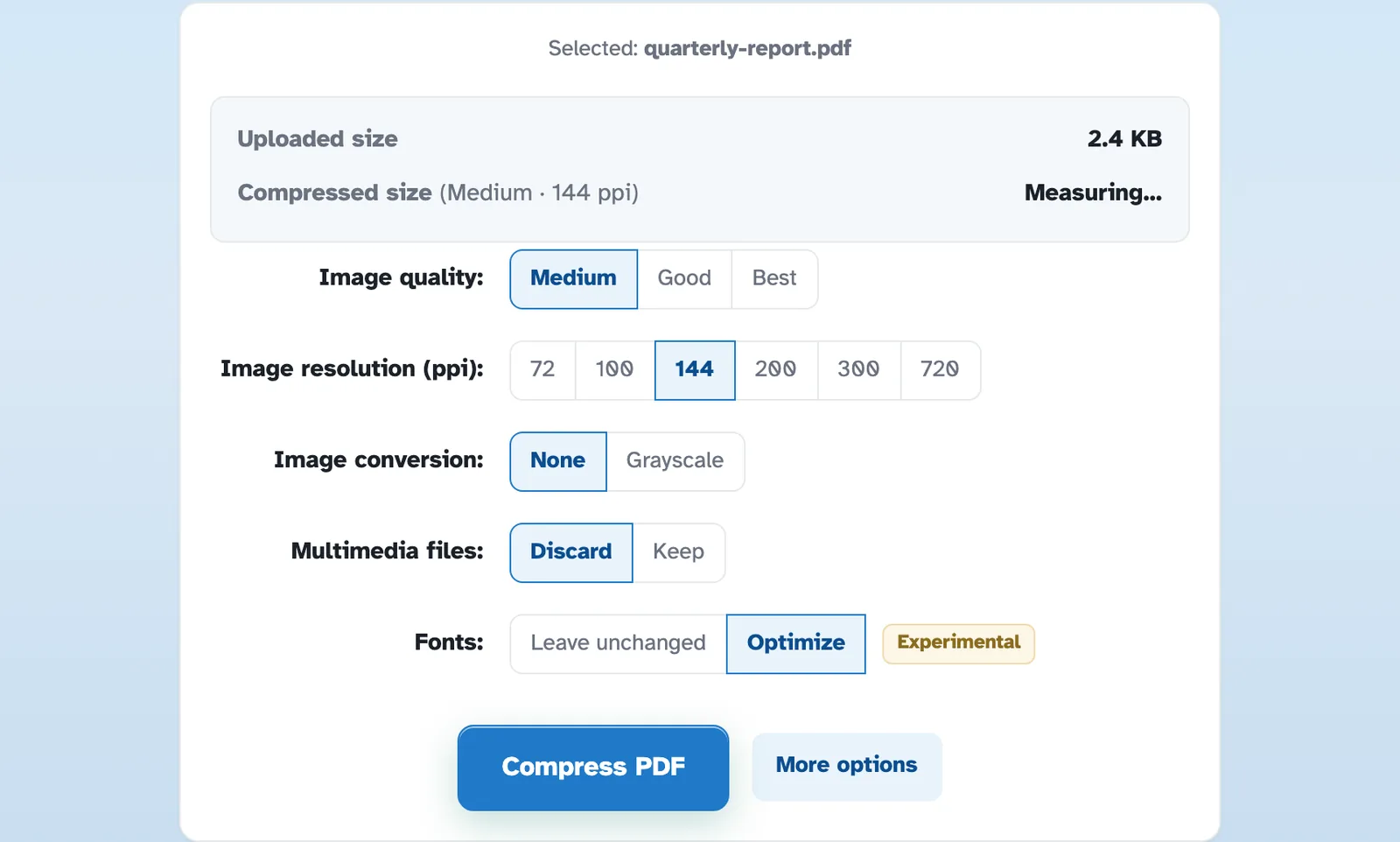
Pusťte soubor a obrazovka začne okamžitě měřit – nahraná velikost nahoře a pod tím, co by zobrazené nastavení ve skutečnosti vytvořilo. V našem testu vyšel hlučný 4,0 MB sken na 527 KB. Soubory jsou smazány po 2 hodinách.
- 2
Vyberte si kvalitu a rozlišení
Kvalita je střední, dobrá nebo nejlepší; rozlišení připíná obrázky na 72–720 ppi – 144 je vyvážený výběr – a skenování může přejít ve stupních šedi pro ještě menší soubor. Každá výměna čipu přeměří odhad. Další řádky, multimédia a písma se skládají za Další možnosti.

Nastavte kvalitu, rozlišení a co vypustit - 3
Komprimovat a stáhnout
Stiskněte Komprimovat PDF a připravená stránka oznámí uložení přímo v souboru – „o 87 % menší než originál (4,0 MB)“ – se zachováním počtu stránek a stažením na jedno kliknutí.

Stáhněte si komprimovaný soubor PDF
- Podívejte se na to, než to spustíte
Inspektor spustí skutečný kompresor při každé změně nastavení – měřeno, nikdy nehádáno.
- Přesné rozlišení
Obrázky přistávají na ppi, které si vyberete – 144 znamená přesně 144, nikoli blízko.
- Skutečné překódování
Stránky jsou přestavěny s vaším nastavením, nikoli jen znovu uloženy – odtud pocházejí obrovské úspory.
- Stupně šedi na vyžádání
Vypněte barvy a skeny se ještě více zmenší.
- Formuláře zůstávají vyplnitelné
Pole interaktivních formulářů přežijí sevření.
- Ve výchozím nastavení soukromé
Žádný účet, žádný vodoznak – a každý soubor se po 2 hodinách automaticky smaže.
Vybráno: