
Komprimer PDF for at reducere filstørrelsen
Formindsk PDF-størrelse uden at miste kvalitet. Vælg et komprimeringsniveau og download den mindre fil. Gratis, intet vandmærke.
eller smid en PDF her
Ingen fil valgt
Privat og kortvarig: Hver upload slettes automatisk 2 timer efter, du sidst åbnede den.
Trin for skridt
Komprimer en PDF: trin for trin
Start ved Medium; gå op til God eller Bedst, hvis tynde linjer og små typer begynder at sløre, og ned til en lavere opløsning, hvis filen skal passe til en hård grænse.
- 1
Upload din PDF
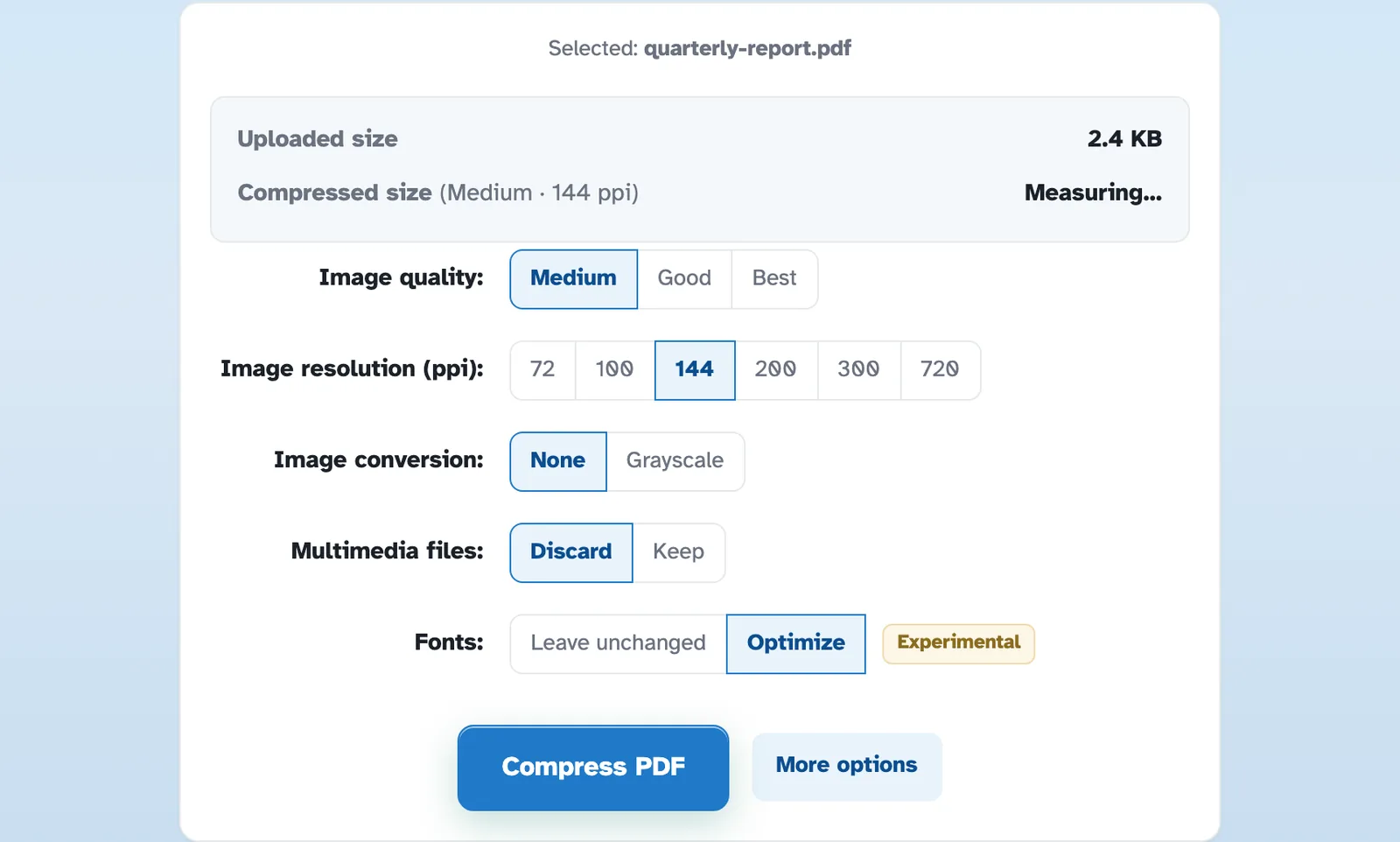
Slip filen, og skærmen begynder at måle med det samme - den uploadede størrelse øverst og nedenunder, hvad de viste indstillinger faktisk ville producere. I vores test kom en støjende 4,0 MB scanning ud på 527 KB. Filer slettes efter 2 timer.
- 2
Vælg kvalitet og opløsning
Kvalitet kører Medium, God eller Bedst; opløsning fastgør billeder til 72–720 ppi — 144 er det afbalancerede valg — og scanninger kan gå i gråtoner for en endnu mindre fil. Hver chipændring genmåler estimatet. De ekstra rækker, multimedier og skrifttyper, foldes væk bag Flere muligheder.

Indstil kvalitet, opløsning og hvad der skal droppes - 3
Komprimer og download
Tryk på Komprimer PDF, og klarsiden rapporterer lagringen direkte på filen - "87 % mindre end originalen (4,0 MB)" - med sidetallet bevaret og download et klik væk.

Download den komprimerede PDF
- Se det, før du kører det
Inspektøren kører den rigtige kompressor ved hver indstillingsændring - målt, aldrig gættet.
- Præcis opløsning
Billeder lander på den ppi, du vælger — 144 betyder nøjagtigt 144, ikke tæt på det.
- Rigtig omkodning
Sider genopbygges med dine indstillinger i stedet for blot at blive gemt igen - det er der, de store besparelser kommer fra.
- Gråtoner på efterspørgsel
Slå farve fra, og scanninger krymper endnu mere.
- Formularer forbliver udfyldelige
Interaktive formularfelter overlever presset.
- Privat som standard
Ingen konto, intet vandmærke - og hver fil slettes automatisk efter 2 timer.
Valgt: