
Comprimeer PDF om de bestandsgrootte te verkleinen
Verklein het PDF-formaat zonder kwaliteitsverlies. Kies een compressieniveau en download het kleinere bestand. Gratis, geen watermerk.
of plaats hier een PDF
Geen bestand geselecteerd
Privé en van korte duur: elke upload wordt automatisch gewist 2 uur nadat je hem voor het laatst hebt geopend.
Stap voor stap
Een PDF comprimeren: stap voor stap
Begin bij Medium; ga omhoog naar Goed of Beste als dunne lijnen en kleine letters vervagen, en naar een lagere resolutie als het bestand binnen een harde limiet moet vallen.
- 1
Upload uw PDF
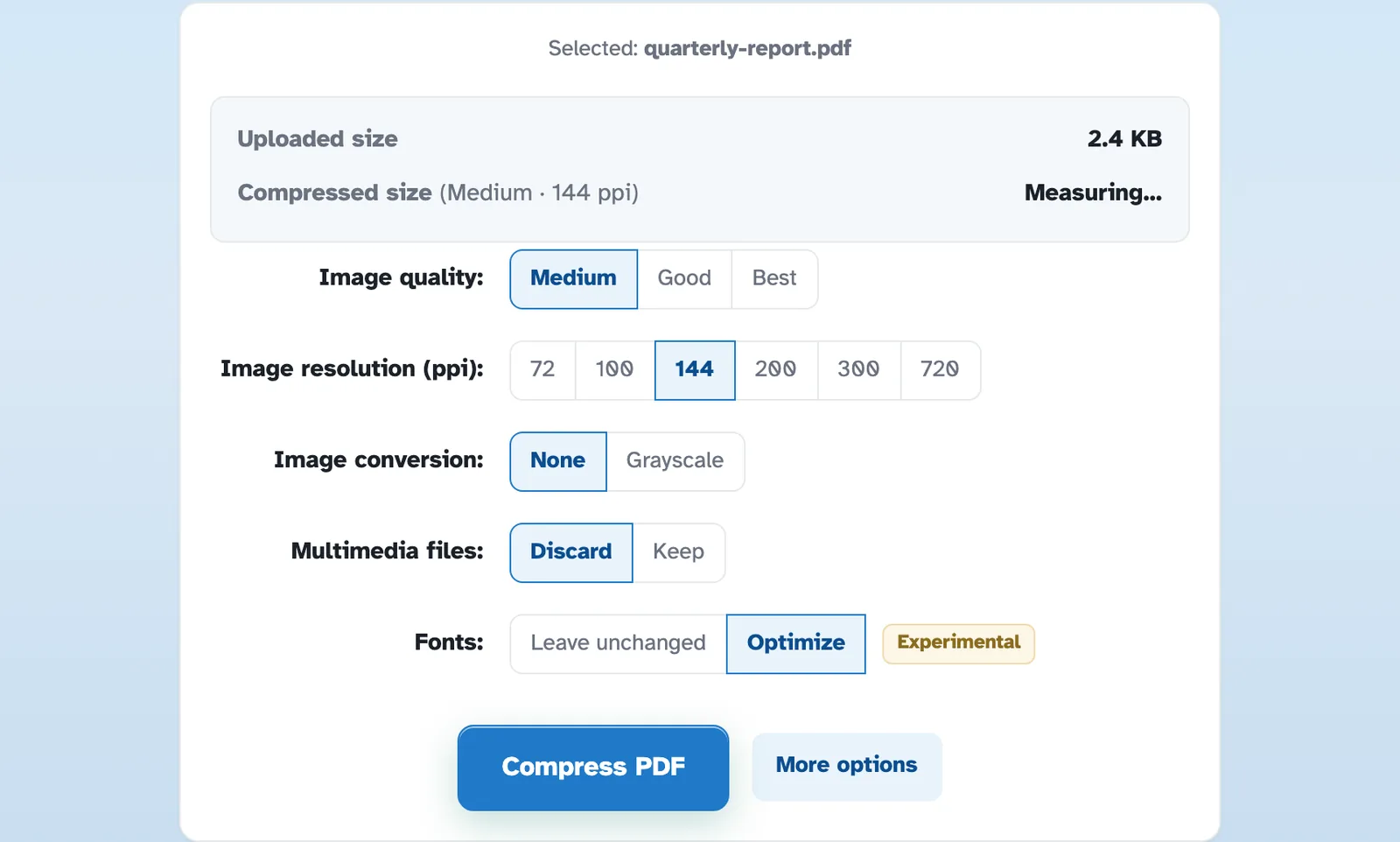
Laat het bestand vallen en het scherm begint meteen te meten: de geüploade grootte bovenaan en daaronder wat de getoonde instellingen daadwerkelijk zouden opleveren. In onze test kwam een luidruchtige scan van 4,0 MB uit op 527 KB. Bestanden worden na 2 uur verwijderd.
- 2
Kies kwaliteit en resolutie
Kwaliteit loopt Medium, Goed of Best; resolutie pint afbeeldingen vast op 72-720 ppi (144 is de uitgebalanceerde keuze) en scans kunnen in grijstinten worden weergegeven voor een nog kleiner bestand. Bij elke chipwissel wordt de schatting opnieuw gemeten. De extra rijen, multimedia en lettertypen vouwen weg achter Meer opties.

Stel de kwaliteit, resolutie en wat u wilt laten vallen in - 3
Comprimeren en downloaden
Druk op PDF comprimeren en de kant-en-klare pagina rapporteert de besparing direct in het bestand – “87% kleiner dan het origineel (4,0 MB)” – waarbij het aantal pagina’s behouden blijft en downloaden met één klik verwijderd is.

Download de gecomprimeerde PDF
- Bekijk het voordat u het uitvoert
De inspecteur laat de echte compressor draaien bij elke wijziging van de instellingen – gemeten, nooit geraden.
- Exacte resolutie
Afbeeldingen komen terecht op de ppi die u kiest: 144 betekent precies 144, niet dichtbij.
- Echte hercodering
Pagina's worden opnieuw opgebouwd met uw instellingen in plaats van alleen maar opnieuw opgeslagen - dat is waar de enorme besparingen vandaan komen.
- Grijstinten op aanvraag
Schakel kleur uit en scans krimpen nog verder.
- Formulieren blijven invulbaar
Interactieve formuliervelden overleven de druk.
- Standaard privé
Geen account, geen watermerk – en elk bestand wordt na 2 uur automatisch verwijderd.
Geselecteerd: