
Komprimera PDF för att minska filstorleken
Krymp PDF-storlek utan att förlora kvalitet. Välj en komprimeringsnivå och ladda ner den mindre filen. Gratis, ingen vattenstämpel.
eller släpp en PDF här
Ingen fil har valts
Privat och kortlivad: varje uppladdning raderas automatiskt 2 timmar efter att du senast öppnade den.
Steg för steg
Komprimera en PDF: steg för steg
Börja på Medium; flytta upp till Bra eller Bäst om tunna linjer och små texter börjar bli suddiga, och ner till en lägre upplösning om filen måste passa en hård gräns.
- 1
Ladda upp din PDF
Släpp filen och skärmen börjar mäta på en gång - den uppladdade storleken på toppen och under vad inställningarna som visas faktiskt skulle producera. I vårt test kom en bullrig 4,0 MB skanning ut på 527 KB. Filer raderas efter 2 timmar.
- 2
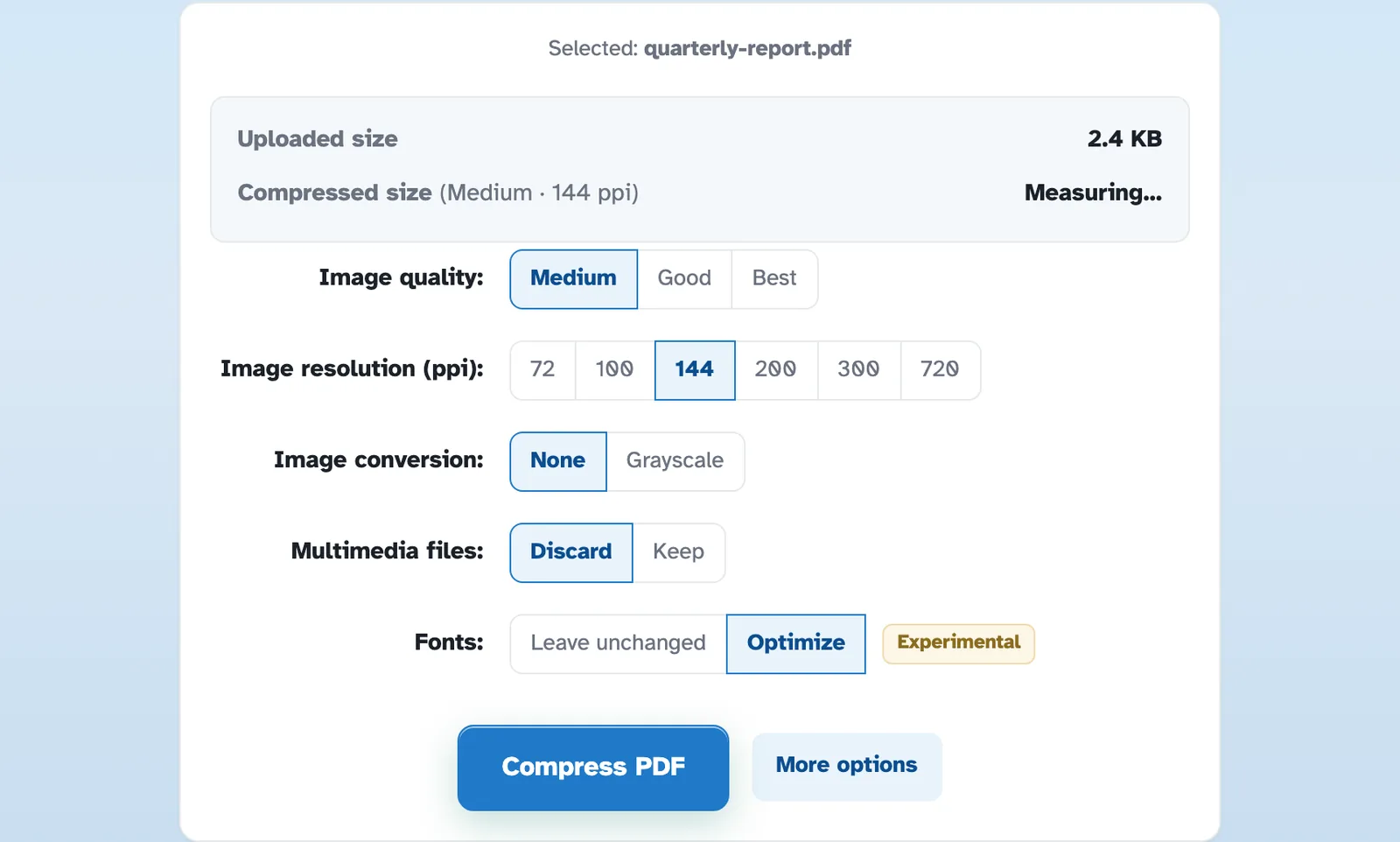
Välj kvalitet och upplösning
Kvalitet körs Medium, Bra eller Bäst; upplösning fäster bilder till 72–720 ppi — 144 är det balanserade valet — och skanningar kan gå i gråskala för en ännu mindre fil. Varje chipbyte ommäter uppskattningen. De extra raderna, multimedia och typsnitt, viks undan bakom Fler alternativ.

Ställ in kvalitet, upplösning och vad som ska släppas - 3
Komprimera och ladda ner
Tryck på Komprimera PDF och den färdiga sidan rapporterar besparingen direkt på filen - "87 % mindre än originalet (4,0 MB)" - med sidantal bevarat och Ladda ner ett klick bort.

Ladda ner den komprimerade PDF-filen
- Se den innan du kör den
Inspektören kör den riktiga kompressorn vid varje inställningsändring - mätt, aldrig gissad.
- Exakt upplösning
Bilder landar på den ppi du väljer — 144 betyder exakt 144, inte i närheten av det.
- Riktig omkodning
Sidor byggs om med dina inställningar snarare än att bara sparas igen - det är därifrån de enorma besparingarna kommer.
- Gråskala på begäran
Stäng av färg och skanningar krymper ytterligare.
- Blanketter förblir ifyllbara
Interaktiva formulärfält överlever pressen.
- Privat som standard
Inget konto, ingen vattenstämpel - och varje fil raderas automatiskt efter 2 timmar.
Valt: