
Lösenordsskydda en PDF
Lägg till ett lösenord till din PDF och kontrollera utskrifts-, kopierings- och redigeringsbehörigheter. Gratis online PDF-kryptering.
eller släpp en PDF här
Ingen fil har valts
Privat och kortlivad: varje uppladdning raderas automatiskt 2 timmar efter att du senast öppnade den.
Steg för steg
Skydda en PDF: steg för steg
Ställ in det öppna lösenordet, välj AES-256 om inte en gammal läsare kräver annat, markera de behörigheter mottagaren behöver och ladda ner.
- 1
Ladda upp din PDF
Släpp filen du vill låsa. Ingenting tillämpas förrän du trycker på knappen — och filen raderas efter 2 timmar.

Välj den PDF som ska skyddas - 2
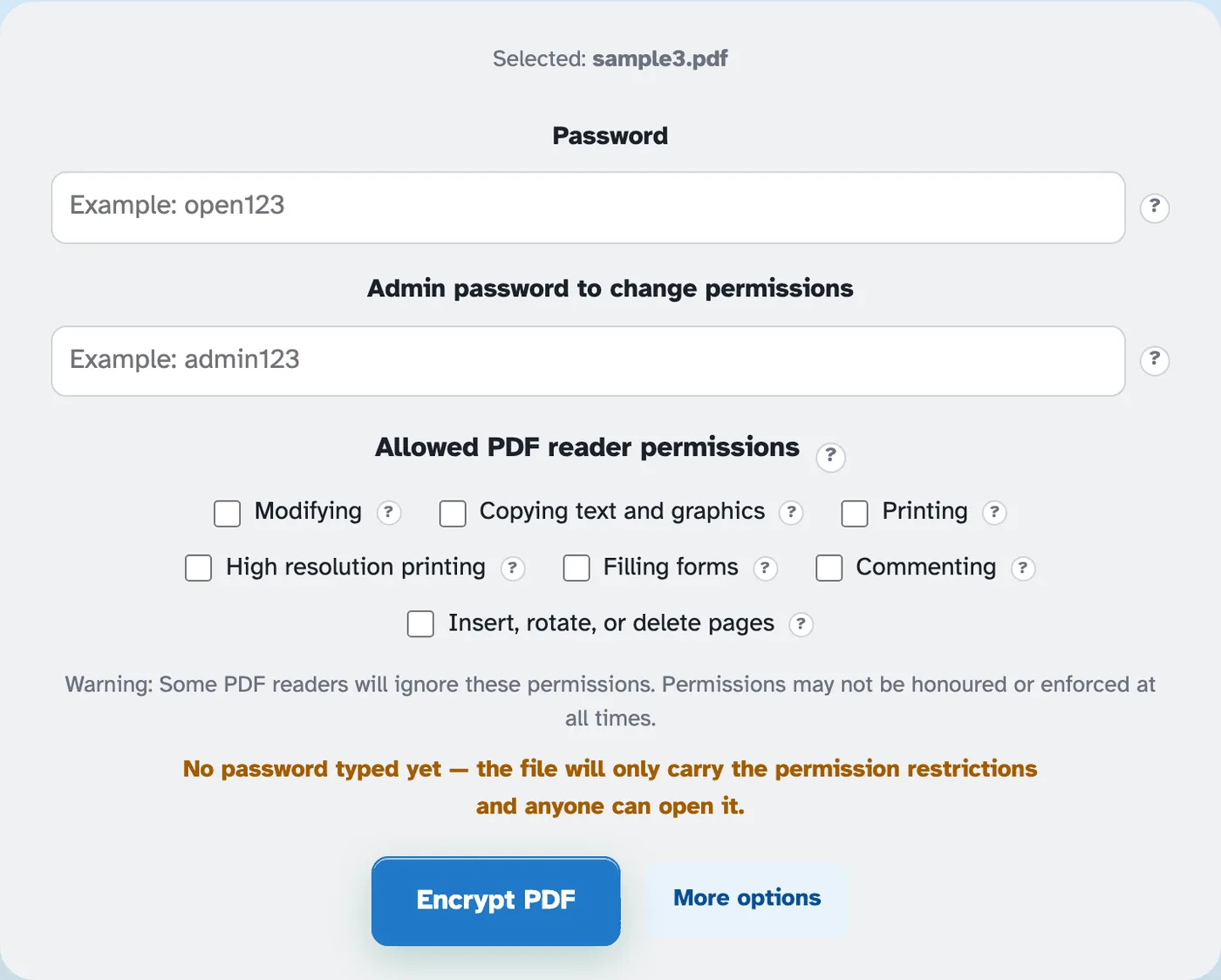
Ställ in lösenord och behörigheter
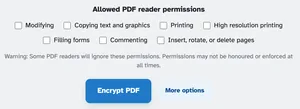
Den Lösenord är vad någon behöver för att öppna filen. Den Admin lösenord är nyckeln till senare — behövs för att ändra behörigheterna eller ta bort låset. De sju behörigheterna börjar helt låsta: ingenting är tillåtet förrän du markerar det.
- 3
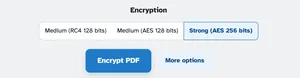
Välj styrka och kryptera
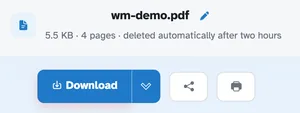
Fler alternativ fäller ut krypteringsvalet — Strong AES 256 är standard, med Medium RC4 och AES 128 för äldre läsare. Tryck på Kryptera PDF och den färdiga sidan lämnar tillbaka den låsta filen: i vårt test öppnades den bara med lösenordet, med varje behörighet avstängd.
- Ett lösenord att öppna
Alla som filen delas med behöver lösenordet du anger.
- Adminnyckel för ändringar
Ett andra lösenord styr behörigheterna – se till att det är säkert att ändra eller ta bort låset senare.
- Inget tillåtet som standard
Skriva ut, kopiera, redigera, kommentera — de sju behörigheterna börjar stängas av.
- Modern kryptering
Stark AES 256 som standard; Medium RC4 och AES 128 för äldre läsare.
- Ärlig om gränser
Skärmen säger det tydligt - vissa läsare ignorerar tillståndsflaggor; lösenordet är det riktiga låset.
- Privat som standard
Inget konto, ingen vattenstämpel - och varje fil raderas automatiskt efter 2 timmar.
Valt:
Tillåtna PDF-läsarbehörigheter ?
Varning: Vissa PDF-läsare kommer att ignorera dessa behörigheter. Tillstånd får inte alltid respekteras eller upprätthållas.
Inget lösenord har skrivits ännu - filen kommer bara att ha behörighetsbegränsningarna och vem som helst kan öppna den.
Kryptering ?