
Proteggi un PDF con password
Aggiungi una password al tuo PDF e controlla le autorizzazioni di stampa, copia e modifica. Crittografia PDF online gratuita.
oppure trascina un PDF qui
Nessun file selezionato
Privato e di breve durata: ogni caricamento viene cancellato automaticamente 2 ore dopo l'ultima apertura.
Passo dopo passo
Proteggi un PDF: passo dopo passo
Imposta la password aperta, scegli AES-256 a meno che un vecchio lettore non richieda diversamente, seleziona le autorizzazioni necessarie al destinatario e scarica.
- 1
Carica il tuo PDF
Rilascia il file che desideri bloccare. Non viene applicato nulla finché non si preme il pulsante e il file viene eliminato dopo 2 ore.

Scegli il PDF da proteggere - 2
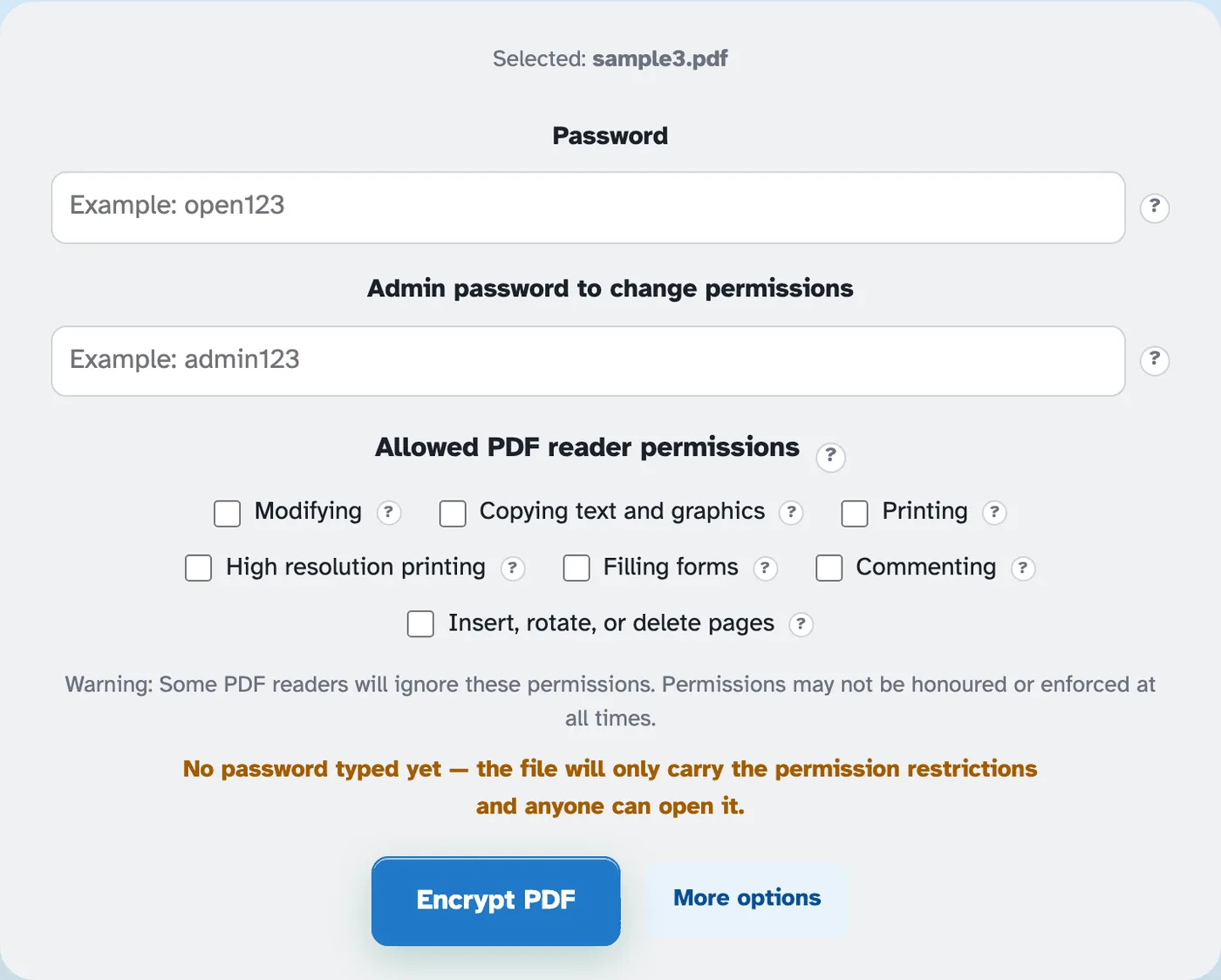
Imposta le password e le autorizzazioni
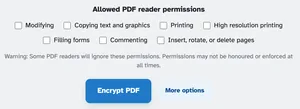
Il Parola d'ordine è ciò di cui chiunque ha bisogno per aprire il file. Il Password amministratore è la chiave per dopo: necessaria per modificare le autorizzazioni o rimuovere il blocco. Le sette autorizzazioni iniziano completamente bloccate: nulla è consentito finché non le selezioni.
- 3
Scegli la forza e crittografa
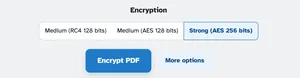
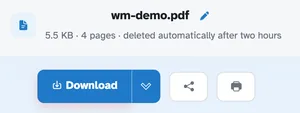
Altre opzioni ampliano la scelta della crittografia: Strong AES 256 è l'impostazione predefinita, con Medium RC4 e AES 128 per i lettori più vecchi. Premi Encrypt PDF e la pagina pronta ti restituisce il file bloccato: nel nostro test si apriva solo con la password, con ogni permesso disattivato.
- Una password per aprire
Chiunque abbia condiviso il file ha bisogno della password che hai impostato.
- Chiave amministratore per modifiche
Una seconda password controlla le autorizzazioni: mantienila al sicuro per modificare o rimuovere il blocco in un secondo momento.
- Niente è consentito per impostazione predefinita
Stampa, copia, modifica, commento: i sette permessi sono disattivati.
- Crittografia moderna
AES 256 potente per impostazione predefinita; Medio RC4 e AES 128 per i lettori più anziani.
- Onesto sui limiti
Lo schermo lo dice chiaramente: alcuni lettori ignorano i flag di autorizzazione; la password è la vera serratura.
- Privato per impostazione predefinita
Nessun account, nessuna filigrana e ogni file viene automaticamente eliminato dopo 2 ore.
Selezionato:
Autorizzazioni del lettore PDF consentite ?
Avvertenza: alcuni lettori PDF ignoreranno queste autorizzazioni. Le autorizzazioni potrebbero non essere rispettate o applicate in ogni momento.
Nessuna password ancora digitata: il file conterrà solo le restrizioni sui permessi e chiunque potrà aprirlo.
Crittografia ?