
Estrai immagini da PDF
Salva ogni immagine all'interno di un PDF come file separato. Estrattore online veloce e gratuito, senza filigrana, senza installazione.
oppure trascina un PDF qui
Nessun file selezionato
Privato e di breve durata: ogni caricamento viene cancellato automaticamente 2 ore dopo l'ultima apertura.
Passo dopo passo
Estrarre immagini da un PDF: passo dopo passo
Scegli immagini o pagine intere, scegli il formato e (per le pagine) il DPI, quindi scarica lo ZIP.
- 1
Carica il tuo PDF
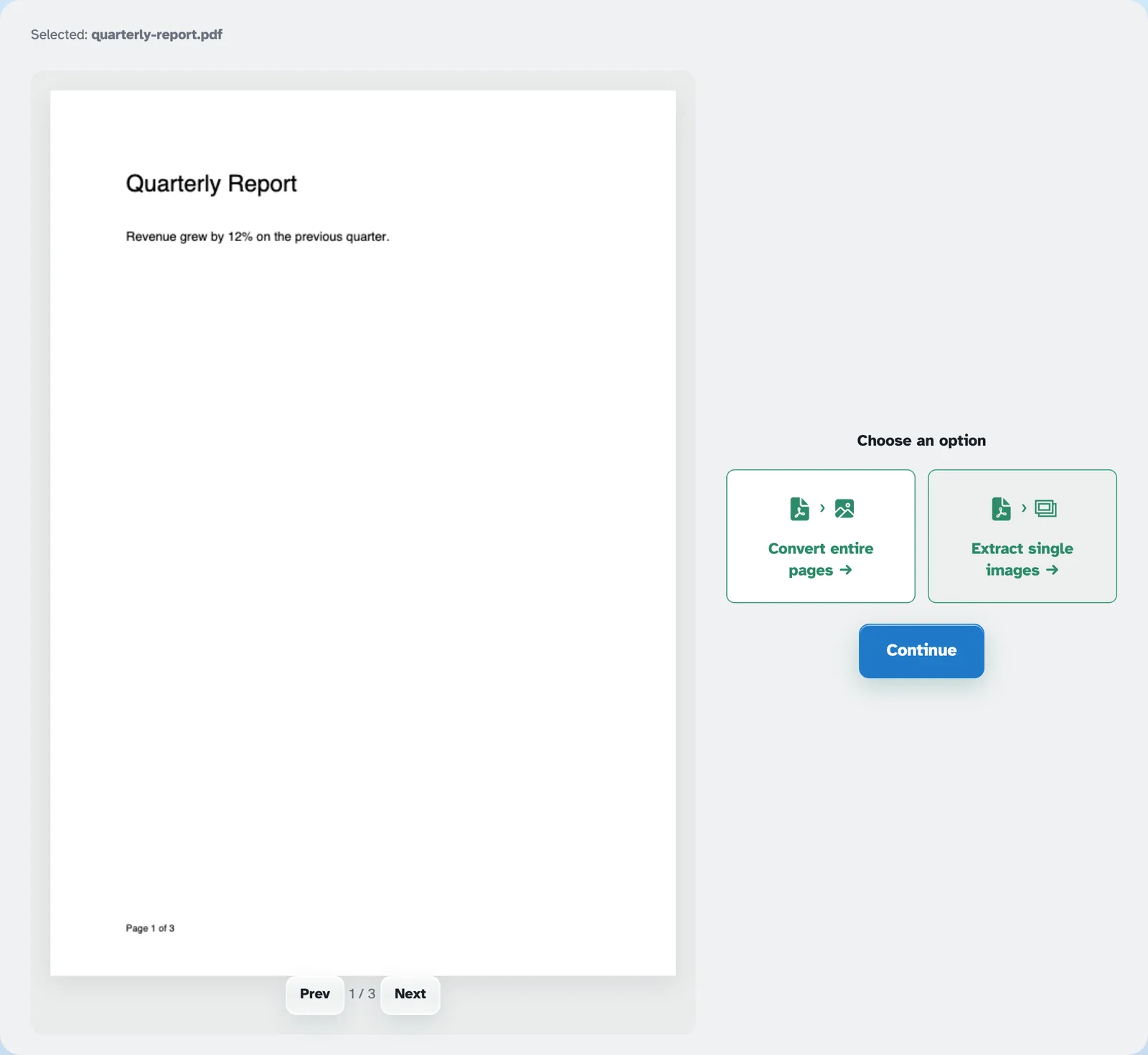
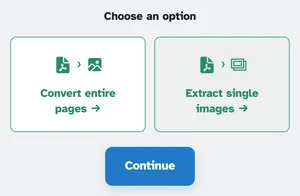
Inserisci un documento con immagini: scansioni, brochure, esportazioni di diapositive. Entrambe le opzioni si trovano sopra la pagina: Converti intere pagine e Estrai singole immagini - quello già scelto. I file vengono eliminati dopo 2 ore.
- 2
Estrai singole immagini
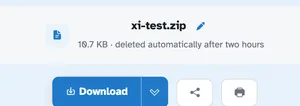
Premi Continua e ogni immagine incorporata verrà visualizzata come PNG denominata in base alla pagina e all'ordine - p1_1, p1_2, p2_3 ... - nella sua dimensione in pixel originale, contando sull'intero documento. Un'immagine ritorna da sola; diversi arrivano insieme in un unico ZIP ordinato, nella pagina pronta.
- 3
Oppure converti intere pagine
Scegli Converti intere pagine invece e Continua consegnano il file direttamente allo strumento JPG, dove ogni pagina diventa un'immagine a sé stante, utile per miniature, presentazioni e anteprime rapide.
- Ogni foto fuori
Ogni immagine incorporata viene salvata come PNG, con la dimensione in pixel originale.
- Uno ZIP indietro
Diverse immagini arrivano compresse insieme; un'immagine solitaria torna nuda.
- Nominato per pagina
p1_1, p1_2, p2_3: la pagina in cui risiede e il suo ordine, contando nel file.
- Fedele ai colori
Le immagini mantengono i pixel e i colori; I JPEG all'interno del PDF vengono salvati nuovamente come PNG puliti.
- Pagine anche come immagini
Converti intere pagine consegnando il documento allo strumento JPG per un'immagine per foglio.
- Privato per impostazione predefinita
Nessun account, nessuna filigrana e ogni file viene automaticamente eliminato dopo 2 ore.
Selezionato:
Scegli un'opzione