
Elimina pagine da un PDF
Rimuovi le pagine indesiderate da un PDF in pochi secondi. Fai clic sulle miniature o digita un intervallo, quindi scarica. Gratis online, senza filigrana.
oppure trascina un PDF qui
Nessun file selezionato
Privato e di breve durata: ogni caricamento viene cancellato automaticamente 2 ore dopo l'ultima apertura.
Passo dopo passo
Eliminare pagine da un PDF: passo dopo passo
Scegli le pagine da rimuovere in base alla miniatura o all'intervallo, quindi scarica.
- 1
Carica il tuo PDF
Inserisci un documento e ogni pagina apparirà come una miniatura, con un cursore di zoom per ridimensionarla. I file vengono eliminati dopo 2 ore.

Scegli il PDF da modificare - 2
Segna le pagine da rimuovere
Ogni pagina ha il suo Elimina collegamento: fai clic su di esso e la pagina esce immediatamente dall'elenco, il suo numero scritto nella casella sottostante. Eliminarne molti? Digita un intervallo come "1-10,15,20-": si aggiunge alle pagine già contrassegnate.
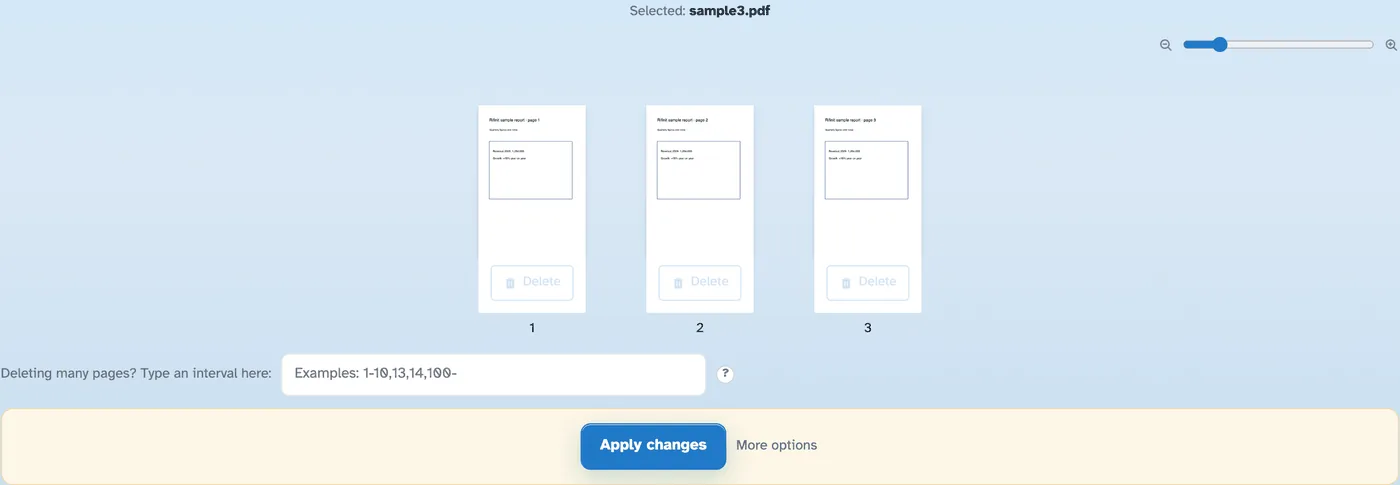

- 3
Applicare le modifiche
Premi Applica modifiche e conferma: il documento ritagliato si apre pronto per essere scaricato, condiviso o stampato.
- Elimina uno per uno
Il collegamento Elimina di ciascun foglio lo rimuove dall'elenco nel momento in cui fai clic: nessuna finestra di dialogo per pagina.
- Oppure digita un intervallo
"1-10,15,20-" nella casella contrassegna intere corse contemporaneamente e aggiunge a ciò su cui hai fatto clic.
- Una conferma, poi fatto
Non viene scritto nulla finché non vengono applicate le modifiche: il passaggio di conferma mostra esattamente cosa andrà.
- Zoom prima di decidere
Il dispositivo di scorrimento ridimensiona ogni anteprima dal 100% al 400%, quindi controlli una pagina prima di rimuoverla.
- Anche i segnalibri sono gestiti
Altre opzioni possono eliminare i segnalibri e delineare insieme alle pagine rimosse.
- Privato per impostazione predefinita
Nessun account, nessuna filigrana e ogni file viene automaticamente eliminato dopo 2 ore.
Selezionato:
Scegli un'opzione
Nomi dei file (0):