
Converti JPG in PDF
Combina JPG, PNG e altre immagini in un unico PDF. Riordina, ruota e scarica. Convertitore online gratuito, senza filigrana.
o rilascia le immagini qui
Nessun file selezionato
Privato e di breve durata: ogni caricamento viene cancellato automaticamente 2 ore dopo l'ultima apertura.
Passo dopo passo
Convertire JPG in PDF: passo dopo passo
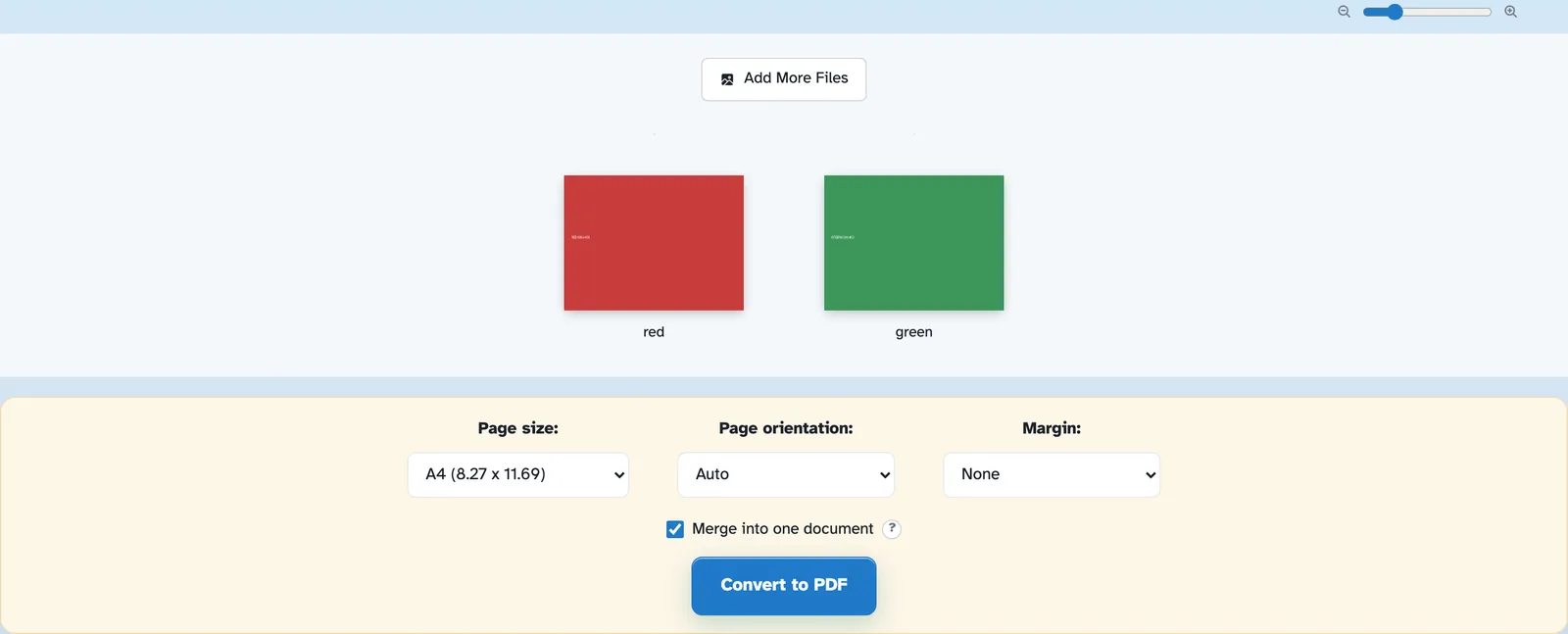
Rilascia le immagini, trascinale in ordine, ruota quelle laterali, quindi scegli la dimensione della pagina e il margine.
- 1
Carica le tue immagini
Scegli le immagini o inseriscile: JPG, PNG e amici. Ognuno arriva sul foglio come una pagina, con un cursore di zoom per ridimensionare le anteprime e Aggiungi altri file in cima alla pila in qualsiasi momento. I file vengono eliminati dopo 2 ore.
- 2
Imposta la pagina e adattala
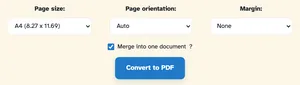
Per impostazione predefinita, il formato pagina è A4, oppure Lettera, A3 e simili oppure Adatta all'immagine in modo che il foglio abbracci l'immagine. L'orientamento automatico segue ciascuna immagine e i margini sono disponibili in Nessuno, piccolo o grande. Unisci in un unico documento rimane attivo; spegnilo e ogni immagine verrà scaricata come PDF a sé stante.
- 3
Converti e scarica
Press Convert to PDF. In our test the two pictures came back as j2p-1.pdf — a two-page A4 document, one image per page, download one click away.

- Ogni immagine una pagina
Le immagini arrivano sul proprio foglio dell'unico documento.
- Dimensioni della pagina a modo tuo
A4, Lettera, A1... o Adatta all'immagine in modo che il foglio abbracci l'immagine.
- Orientamento automatico
Ritratto, paesaggio o automatico per immagine.
- Aggiungi altro in qualsiasi momento
Aggiungi altri file raggruppa ulteriori immagini nello stesso PDF.
- Unisci o no
Disattiva Unisci e ogni immagine verrà scaricata come PDF separato.
- Privato per impostazione predefinita
Nessun account, nessuna filigrana e ogni file viene automaticamente eliminato dopo 2 ore.