
将 JPG 转换为 PDF
将 JPG、PNG 和其他图像合并为一个 PDF。重新排序、轮换和下载。免费在线转换器,无水印。
或将图像拖放到此处
未选择文件
私密且短暂:每次上传的内容都会在您上次打开 2 小时后自动删除。
一步一步
将 JPG 转换为 PDF:一步一步
放下图像,将它们拖入顺序,旋转任何横向的图像,然后选择页面大小和边距。
- 1
上传您的图片
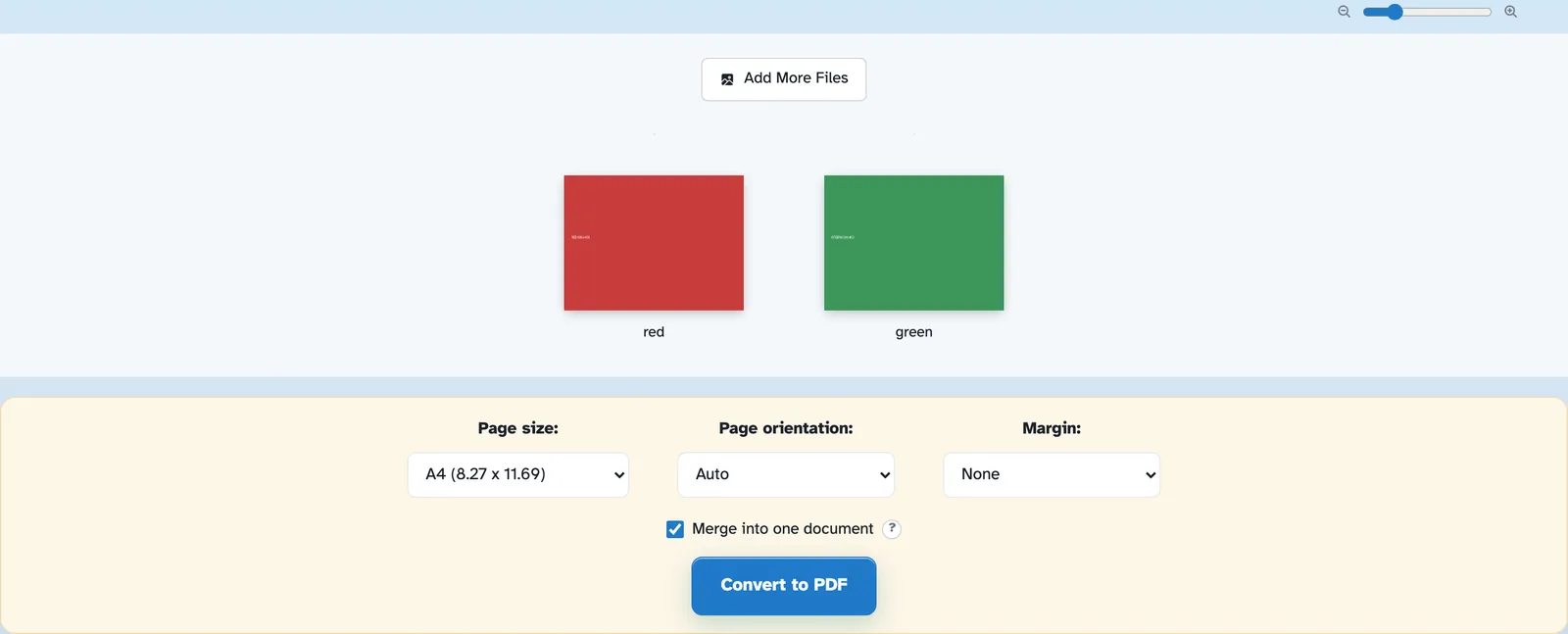
选择图像或将它们放入 - JPG、PNG 等。每个文件都作为一页出现在工作表上,并使用缩放滑块来调整预览大小,并且“添加更多文件”可以随时放在堆栈顶部。文件将在 2 小时后删除。
- 2
设置页面和适合
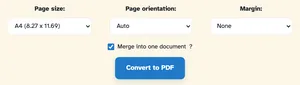
页面大小默认为 A4 — 或 Letter、A3 和朋友,或适合图像,以便纸张紧贴图片。每个图像都自动跟随方向,边距有“无”、“小”或“大”。合并为一个文档保持打开状态;关闭它,每张图像都会下载为单独的 PDF。
- 3
转换和下载
Press Convert to PDF. In our test the two pictures came back as j2p-1.pdf — a two-page A4 document, one image per page, download one click away.

- 每张图片一页
图片放置在一份文档的单独一张纸上。
- 页面大小随心所欲
A4、Letter、A1…或适合图像,使纸张紧贴图片。
- 自动定向
纵向、横向 — 或自动每张图片。
- 随时添加更多
添加更多文件将更多图片堆叠到同一个 PDF 中。
- 合并——或者不合并
关闭“合并”,每个图像都会下载为自己的 PDF。
- 默认为私有
没有帐户,没有水印 - 每个文件都会在 2 小时后自动删除。