
按文本拆分 PDF
当页面之间的特定文本发生变化时(例如发票或姓名),自动分割 PDF。免费在线工具。
或将 PDF 拖放到此处
未选择文件
私密且短暂:每次上传的内容都会在您上次打开 2 小时后自动删除。
一步一步
按文本拆分 PDF:一步一步
给出各部分共享的主导词,如果标题不在工具默认显示的位置,则调整页面区域。
- 1
上传您的 PDF
放入文档后,其页面就会出现在预览中,一次翻动一次。文件将在 2 小时后删除。

选择要分割的PDF - 2
将更改的文本框起来
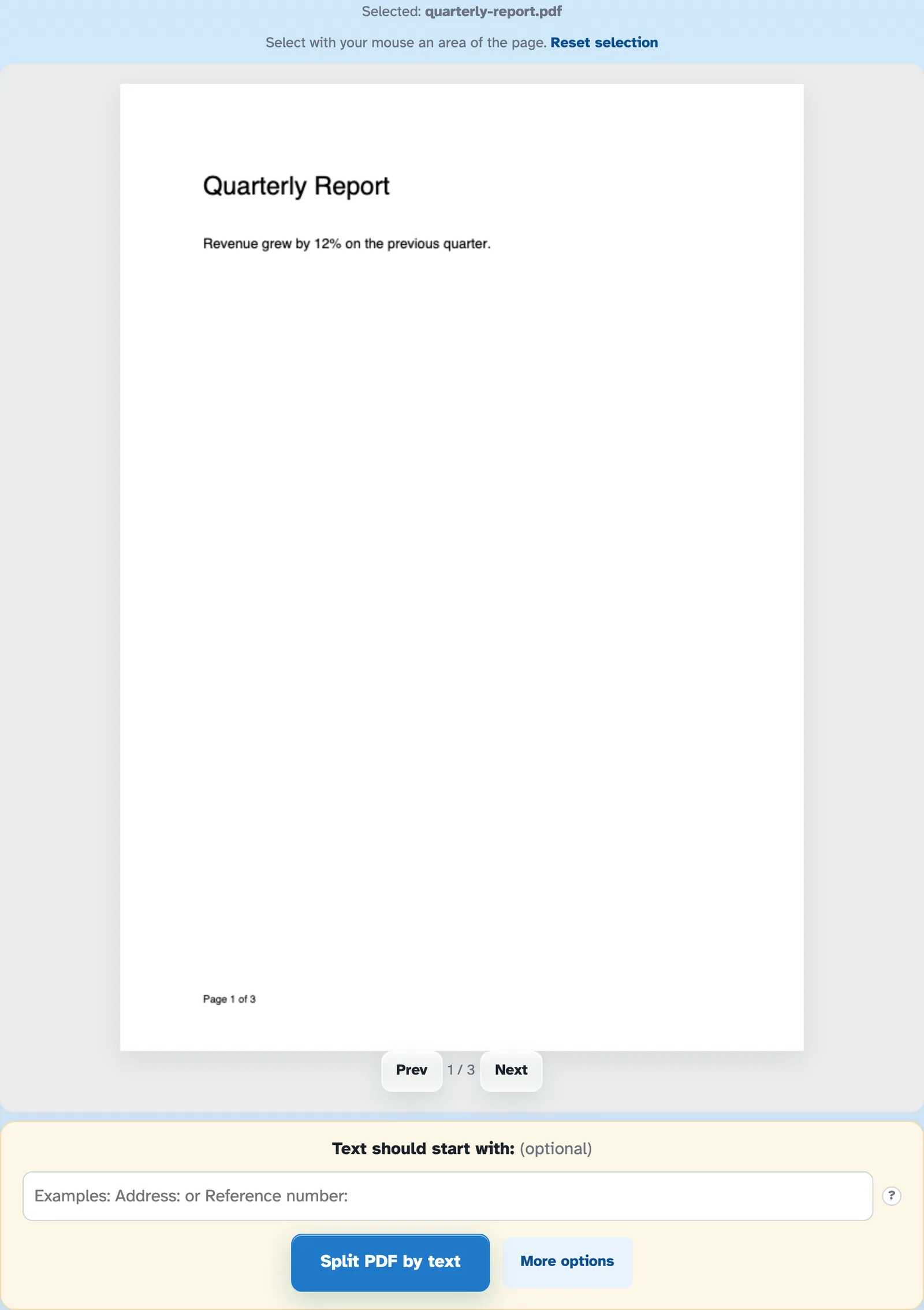
用鼠标在标记新文档的文字上拖动一个矩形 - 发票号码、地址、名称。仅读取框内的文本,框会跟随您一页一页地阅读。 “重置选择”将其清除。
- 3
拆分并下载
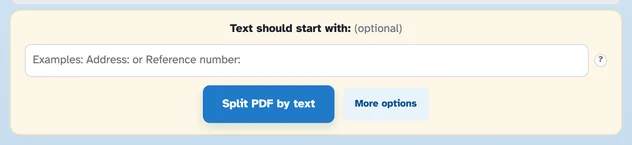
按按文本拆分 PDF — 框内文本发生更改的每个页面都会启动一个新文档,而重复内容则保持在一起。 (可选)仅保留以某种方式开始的文本,并在更多选项中重命名各部分。
- 画画,不要打字
将单词或整行框起来——只有位于矩形内的内容才会被读取。
- 开头为过滤器
“文本应以:地址:”开头,保留不能开始拆分的匹配页面。
- 重复呆在一起
方框文本未更改的页面永远不会开始新文档。
- 从文本中命名部分
[BASENAME]_[FILENUMBER]_[TEXT] — 每个部分均以框中的文本命名,在“更多选项”中设置。
- 背面一拉链
每个部分都一起下载在一个 ZIP 中。
- 默认为私有
没有帐户,没有水印 - 每个文件都会在 2 小时后自动删除。
已选择:
用鼠标选择页面的一个区域。