
PDF 的贝茨编号
Bates 使用自定义前缀、后缀和起始编号一次标记多个 PDF 文件。专为法律和发现工作而设计。
或将 PDF 拖放到此处
未选择文件
私密且短暂:每次上传的内容都会在您上次打开 2 小时后自动删除。
一步一步
应用贝茨编号:一步一步
使用 [BATES_NUMBER]、[FILE_NUMBER]、[PAGE_ARABIC] 和 [PAGE_ROMAN] 编写样式行,设置数字和两个起始数字,然后处理批处理。
- 1
上传您的 PDF
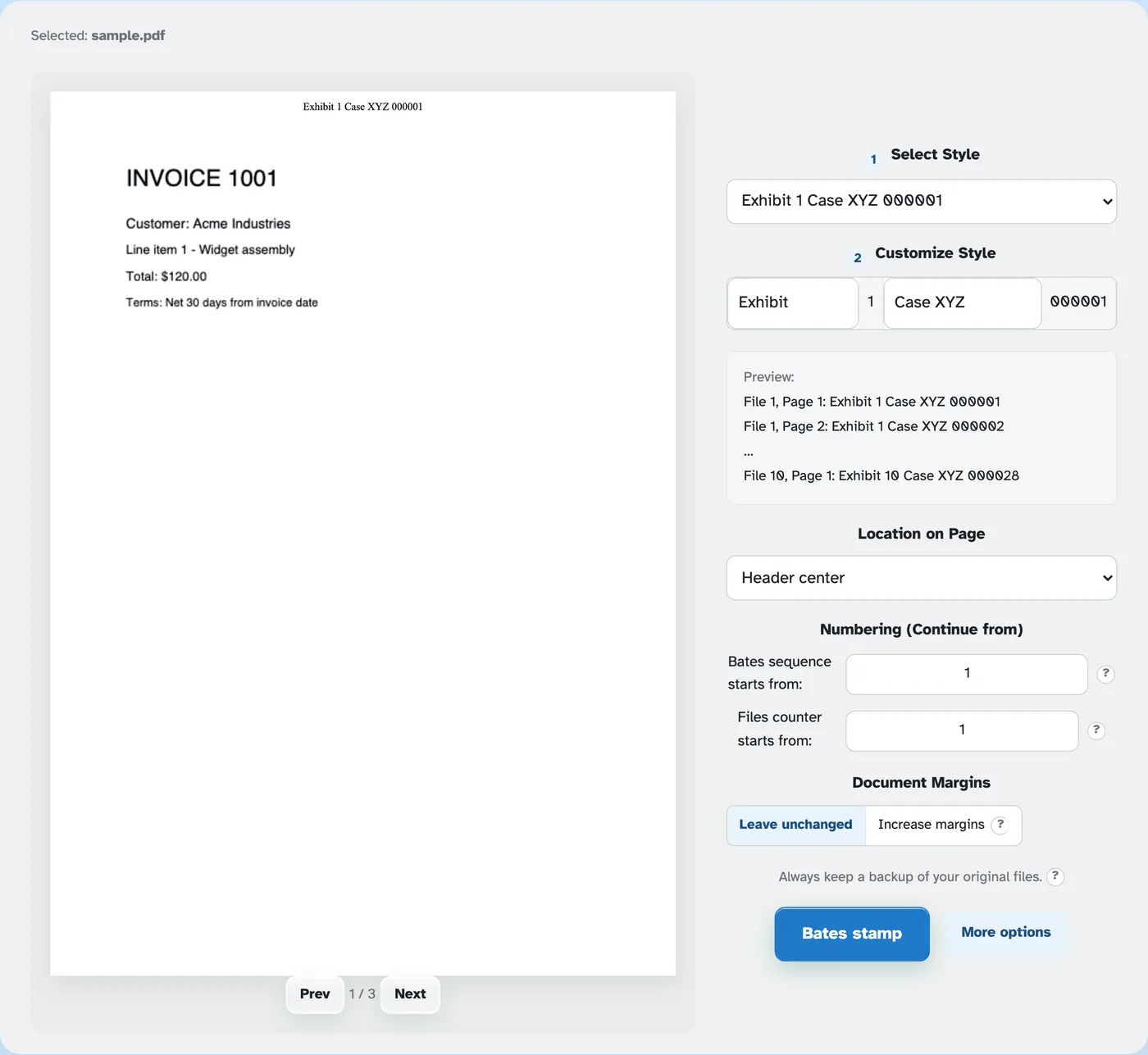
放入文档后,第一页就会出现,顶部会盖上印章——“Exhibit 1 Case XYZ 000001”,实时显示在纸张上。文件将在 2 小时后删除。
- 2
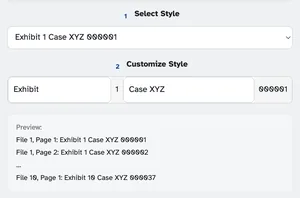
选择一种风格,或构建一种风格
样式列表涵盖经典 — 展览标记、箱号或 1 到 6 位数字的裸垫号码。更喜欢你自己的?自定义样式编辑器将固定文本与实时计数器混合:文件编号、贝茨编号以及“和页面”样式的页面。预览列出了整个运行 - 文件 1,第 1 页一直到文件 10,第 1 页 - 并在您键入时更新。
- 3
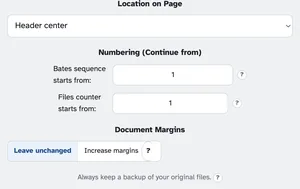
放置好,继续计数,盖章
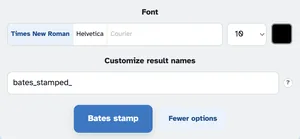
页面上的位置将标记放置在六个页眉或页脚插槽中的任何一个中,并且“继续自”对会在运行开始时打开序列和文件计数器 - ?气泡解释了两者。更多选项背后:字体、最大 60 的大小、颜色和自定义结果名称。
新闻 贝茨邮票 文件返回时,一页又一页地盖着印章。
- 现成款式
展示标记、箱子编号或裸露的填充编号 — 1 至 6 位数字。
- 建立你自己的
作曲家将固定文本与文件、贝茨和页计数器混合在一起。
- 从任何地方继续
贝茨序列和文件计数器都采用起始编号。
- 剩余空间
增加边距会缩小页面内容,这样图章就不会出现在文本上。
- 字体到颜色
Times 或 Helvetica,尺寸 6 至 60,任何颜色 — 包含在“更多选项”中。
- 默认为私有
没有帐户,没有水印 - 每个文件都会在 2 小时后自动删除。
已选择:
1选择风格
2定制风格
1 000001 1
编号(继续)
文件边距
始终保留原始文件的备份。 ?
字体
?