
按书签分割 PDF
将 PDF 的每个书签或章节转换为自己的文件。免费在线工具,可按轮廓分割,无水印,无需安装。
或将 PDF 拖放到此处
未选择文件
私密且短暂:每次上传的内容都会在您上次打开 2 小时后自动删除。
一步一步
按书签拆分 PDF:一步一步
选择要分割的书签级别,可以选择过滤到包含单词的标题,然后下载 ZIP。
- 1
上传您的 PDF
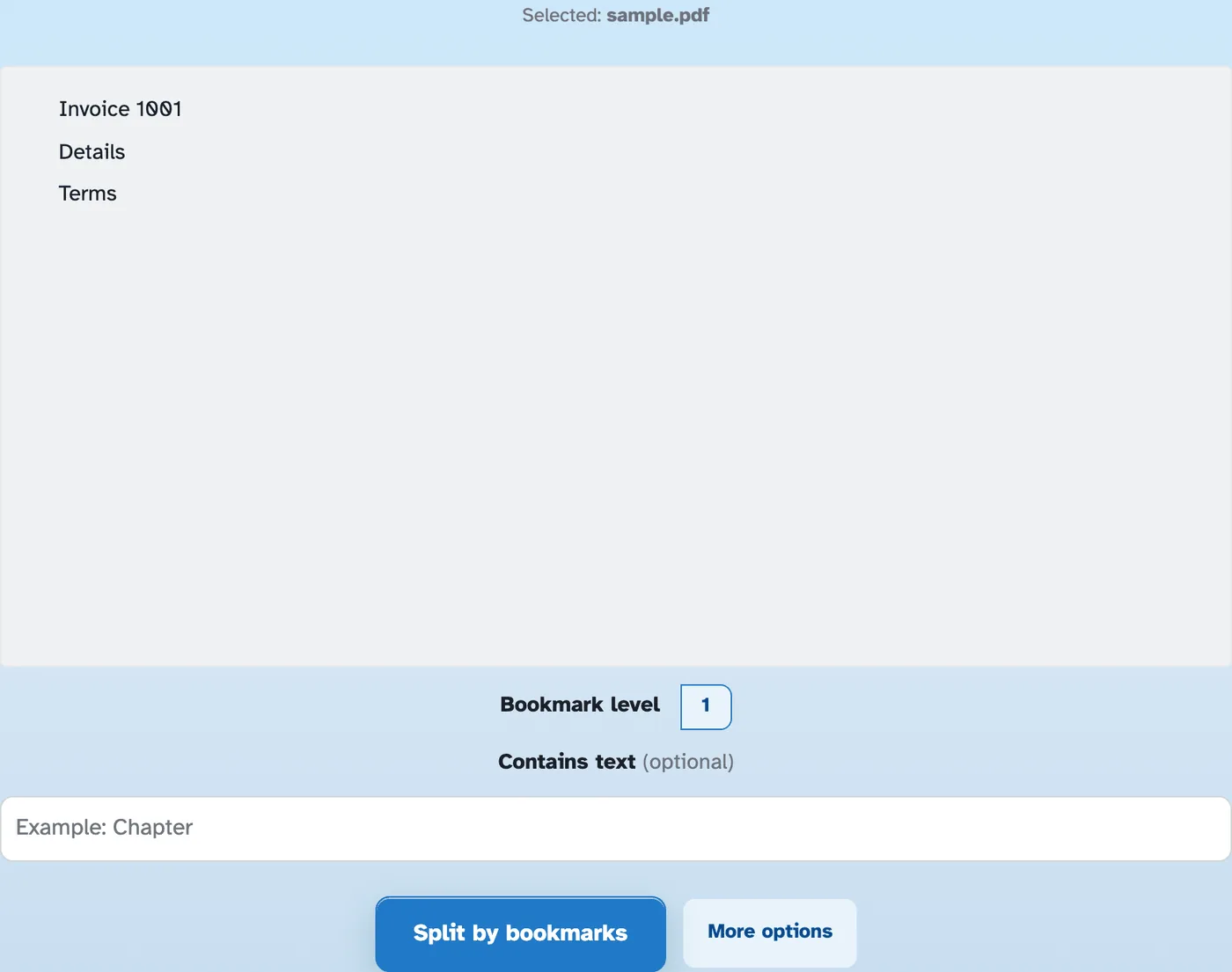
放入带有书签的文档,其轮廓会填充一个灰色的内容框 - 可以折叠给孩子们。还没有书签吗?创建书签工具打开您的文件,准备写入它们。文件将在 2 小时后删除。
- 2
选择级别和过滤器
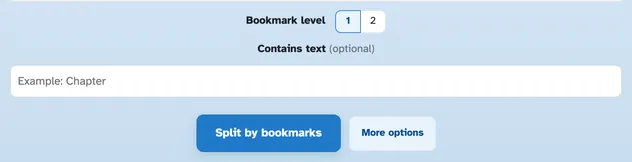
级别按钮的深度与文档嵌套一样深:1 个在章节处剪切,2 个在子部分处剪切。 “包含文本”将剪切范围缩小到标题包含单词的书签——“章节”、“部分”、地址。
- 3
拆分并下载
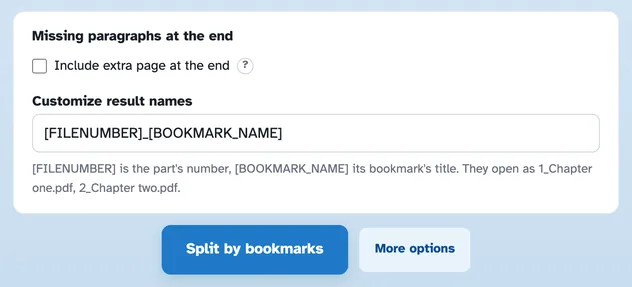
按按书签拆分 — 每个部分都从其书签的页面运行到下一个部分之前的页面,因此不会丢失任何内容。如果一章的最后一段溢出到下一个书签的页面,“更多选项”会在末尾添加一个额外的页面。各部分以一个名为 [FILENUMBER]_[BOOKMARK_NAME] 的 ZIP 形式返回。
- 文档中写了切割清单
您选择的级别的每个书签都会开始一个部分 - 内容框就是计划。
- 任意嵌套深度
级别按钮的深度与文档嵌套(其中的章节或子部分)一样深。
- 包含文字
仅在标题包含单词(例如“章节”)的书签处进行拆分,其余部分保持不变。
- 书签中的名字
[BOOKMARK_NAME] puts each bookmark's title on its file: 1_Getting started.pdf, 2_…
- 背面一拉链
每个部分都一起下载在一个 ZIP 中;单个书签返回一个 PDF。
- 默认为私有
没有帐户,没有水印 - 每个文件都会在 2 小时后自动删除。