
Dividir PDF por marcadores
Transforme cada marcador ou capítulo de um PDF em seu próprio arquivo. Ferramenta online gratuita para dividir por contorno, sem marca d'água, sem instalação.
ou solte um PDF aqui
Nenhum arquivo selecionado
Privado e de curta duração: cada upload é apagado automaticamente 2 horas após sua última abertura.
Passo a passo
Dividir um PDF por marcadores: passo a passo
Escolha o nível do marcador para dividir, opcionalmente filtre para títulos que contenham uma palavra e baixe o ZIP.
- 1
Carregue seu PDF
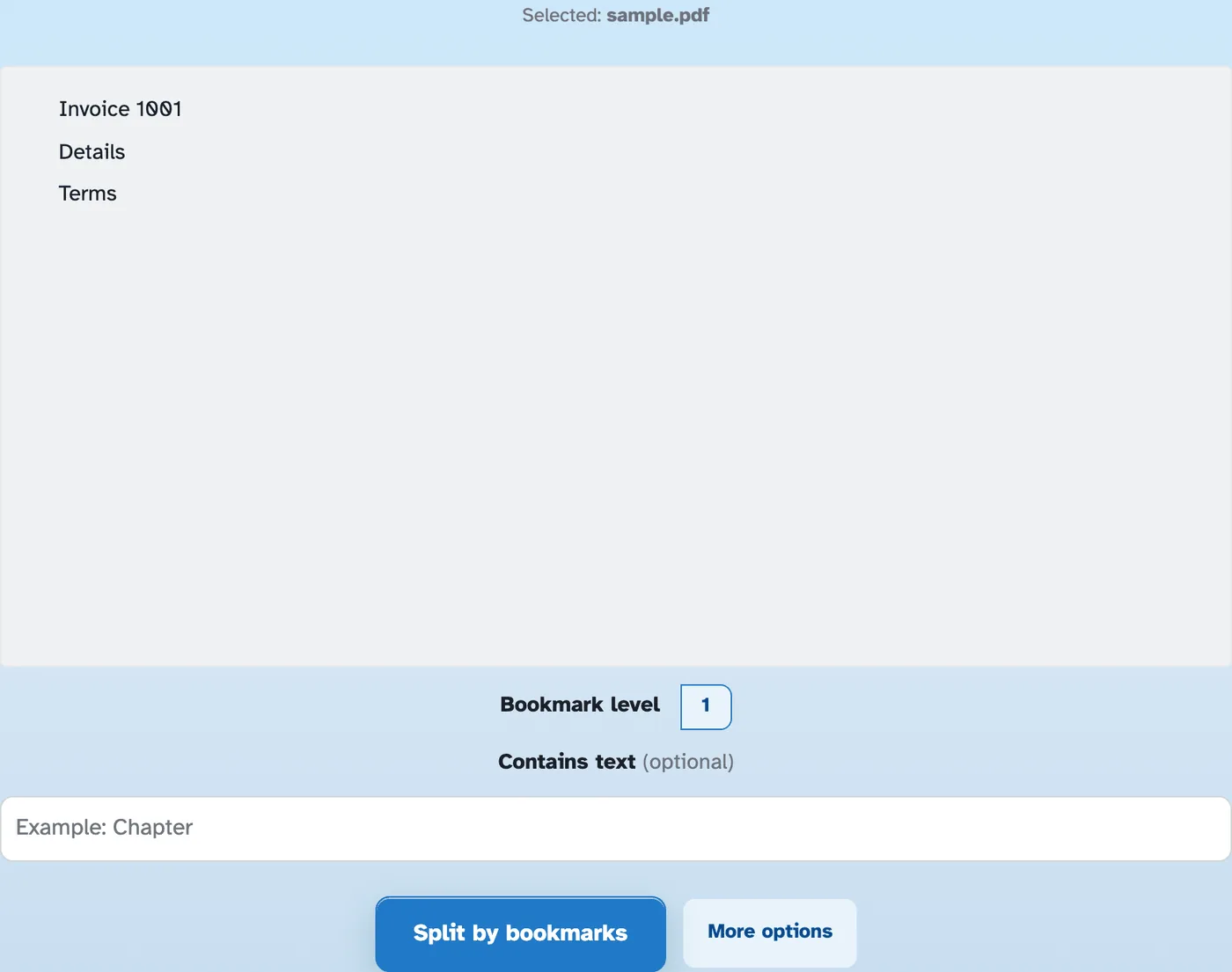
Insira um documento com marcadores e seu contorno preencherá uma caixa de conteúdo cinza – dobrável para as crianças. Ainda não há favoritos? A ferramenta Criar Marcadores abre seu arquivo pronto para gravá-los. Os arquivos são excluídos após 2 horas.
- 2
Escolha o nível e filtre
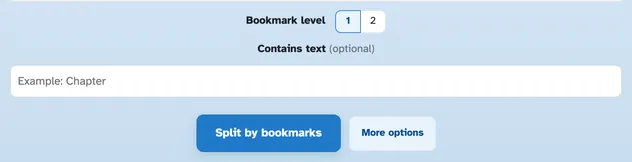
Os botões de nível chegam tão fundo quanto o documento se aninha: 1 corta nos capítulos, 2 nas suas subseções. “Contém texto” restringe os cortes a marcadores cujo título contém uma palavra – “Capítulo”, “Parte”, um endereço.
- 3
Dividir e baixar
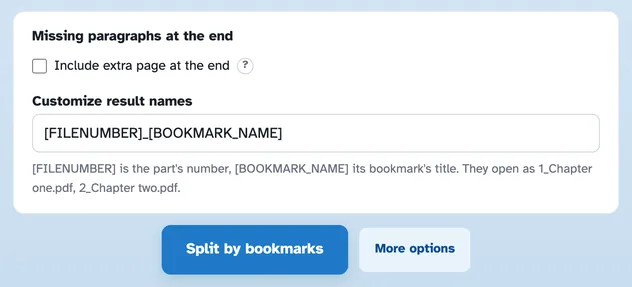
Pressione Dividir por marcadores — cada parte vai da página do marcador até a página anterior à próxima, para que nada seja perdido. Se os últimos parágrafos de um capítulo passarem para a página do próximo marcador, Mais opções adiciona uma página extra no final. As peças voltam em um ZIP chamado [FILENUMBER]_[BOOKMARK_NAME].
- O documento escreve a lista de corte
Cada marcador no nível escolhido inicia uma seção – a caixa de conteúdo é o plano.
- Qualquer profundidade de aninhamento
Os botões de nível chegam tão fundo quanto os ninhos do documento – capítulos ou subseções dentro deles.
- Contém texto
Divida apenas em marcadores cujo título contenha uma palavra, como “Capítulo” – o resto permanece onde está.
- Nomes dos favoritos
[BOOKMARK_NAME] puts each bookmark's title on its file: 1_Getting started.pdf, 2_…
- Um ZIP de volta
Cada parte é baixada junto em um único ZIP; um marcador solitário retorna um PDF.
- Privado por padrão
Sem conta, sem marca d’água – e todos os arquivos são excluídos automaticamente após 2 horas.
Selecionado:
Nenhum marcador encontrado. Escreva alguns com Criar marcadores — esse arquivo abre lá já carregado — depois divide novamente.
Alguns marcadores inválidos foram ignorados