
PDF felosztása könyvjelzőkkel
A PDF minden könyvjelzőjét vagy fejezetét saját fájllá alakíthatja. Ingyenes online eszköz vázlat szerint, vízjel nélkül, telepítés nélkül.
vagy dobj ide egy PDF-et
Nincs kiválasztva fájl
Privát és rövid életű: minden feltöltés automatikusan törlődik 2 órával az utolsó megnyitás után.
Lépésről lépésre
PDF felosztása könyvjelzőkkel: lépésről lépésre
Válassza ki a könyvjelző szintjét a felosztáshoz, adott esetben szűrjön a szót tartalmazó címsorokra, és töltse le a ZIP-fájlt.
- 1
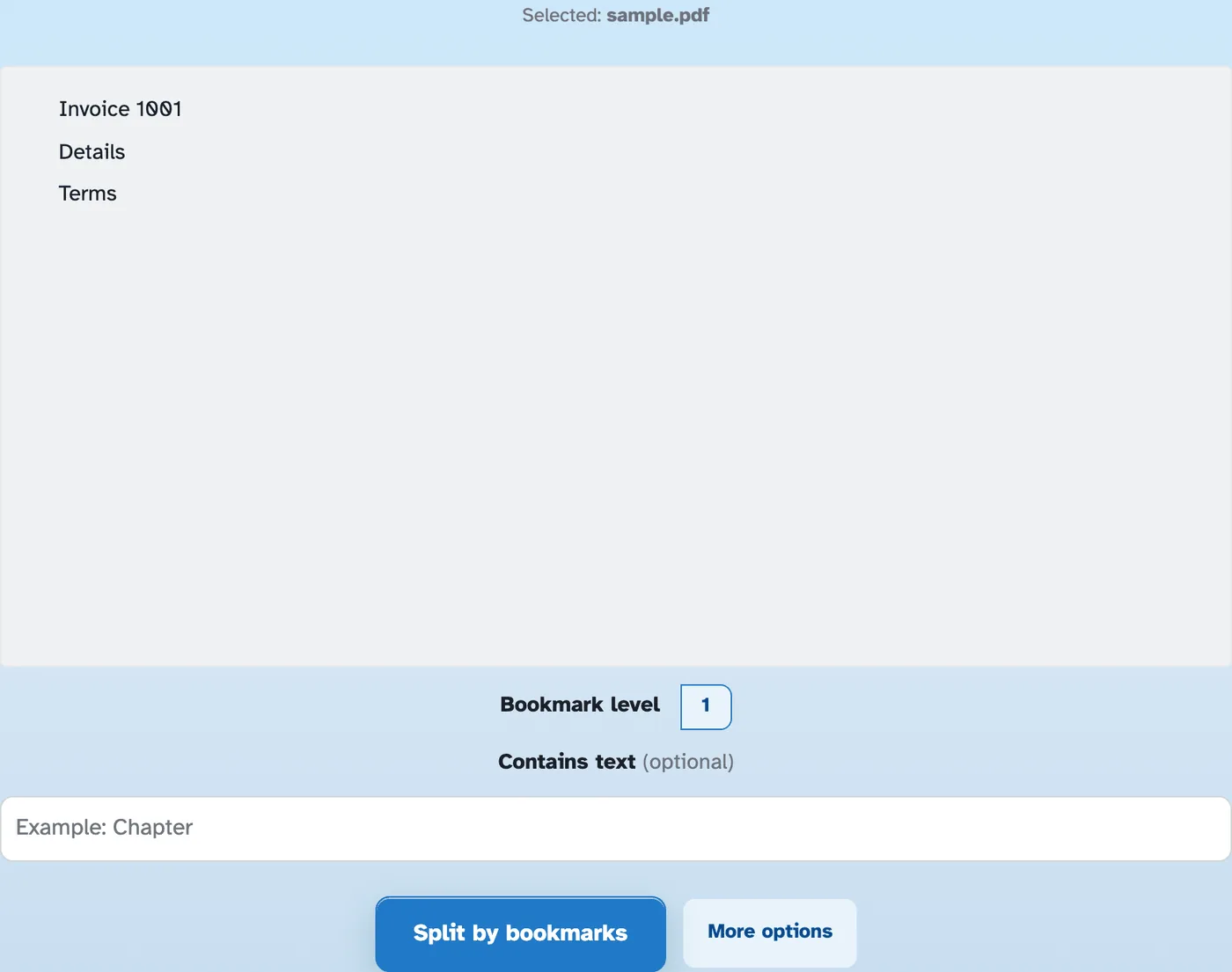
Töltse fel PDF-jét
Dobjon be egy könyvjelzőkkel ellátott dokumentumot, és a körvonala kitölti a szürke tartalomdobozt – összehajtható a gyerekek számára. Még nincs könyvjelző? A Könyvjelzők létrehozása eszköz megnyitja a fájlt, és készen áll az írásra. A fájlok 2 óra elteltével törlődnek.
- 2
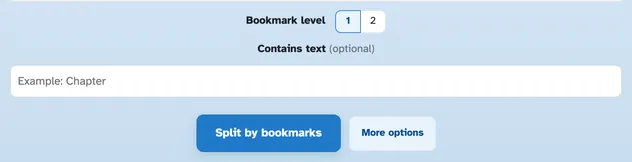
Válassza ki a szintet és a szűrőt
A szintgombok olyan mélyre nyúlnak, mint a dokumentumfészek: 1 vágás a fejezeteknél, 2 az alszakaszaikban. A „Szöveget tartalmaz” szűkíti a kivágásokat azokra a könyvjelzőkre, amelyek címe egy szót tartalmaz – „Fejezet”, „Rész”, egy cím.
- 3
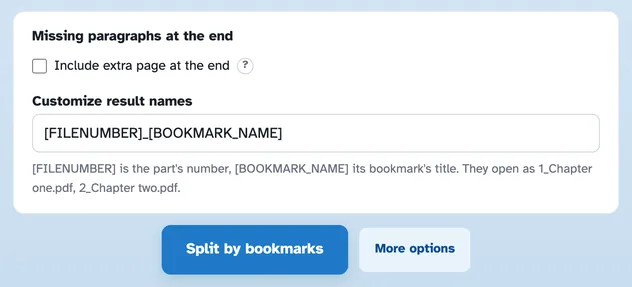
Oszd fel és töltsd le
Nyomja meg a Felosztás könyvjelzőkkel gombot – minden rész a könyvjelző oldaláról a következő előtti oldalra fut, így semmi sem vész el. Ha egy fejezet utolsó bekezdései rákerülnek a következő könyvjelző oldalára, a További opciók egy plusz oldalt ad hozzá a végéhez. Az alkatrészek egy [FILENUMBER]_[BOOKMARK_NAME] nevű ZIP-fájlban érkeznek vissza.
- A dokumentum írja a vágási listát
Minden könyvjelző a választott szinten elindít egy szakaszt – a tartalomdoboz a terv.
- Bármilyen fészkelési mélység
A szintgombok olyan mélyre nyúlnak, ameddig a dokumentumfészek – a fejezetek vagy a bennük lévő alszakaszok.
- Szöveget tartalmaz
Csak azoknál a könyvjelzőknél oszd meg, amelyek címe tartalmaz egy szót, például a „Fejezet” – a többi maradjon a helyén.
- Nevek a könyvjelzőkből
[BOOKMARK_NAME] puts each bookmark's title on its file: 1_Getting started.pdf, 2_…
- Egy ZIP vissza
Minden rész letölthető egyetlen ZIP-fájlba; egy magányos könyvjelző egy PDF-t ad vissza.
- Alapértelmezés szerint privát
Nincs fiók, nincs vízjel – és minden fájl automatikusan törlődik 2 óra elteltével.
Kiválasztva:
Nem találhatók könyvjelzők. Írj néhányat Könyvjelzők létrehozása — ez a fájl ott nyílik meg, már betöltve — majd újra felosztva.
Néhány érvénytelen könyvjelzőt figyelmen kívül hagyott