
PDF felosztása oldalak szerint
Osszon fel egy PDF-fájlt külön fájlokra oldaltartomány vagy minden oldal szerint. Töltse le a részeket egyenként vagy ZIP-ként. Ingyenes, vízjel nélkül.
vagy dobj ide egy PDF-et
Nincs kiválasztva fájl
Privát és rövid életű: minden feltöltés automatikusan törlődik 2 órával az utolsó megnyitás után.
Lépésről lépésre
PDF felosztása részekre: lépésről lépésre
Soronként adjon meg egy tartományt (például 1-4 és 5-), válasszon elnevezési mintát, és töltse le az egyetlen PDF-t vagy ZIP-fájlt.
- 1
Töltse fel PDF-jét
Dobjon be egy dokumentumot, és minden oldal miniatűrként jelenik meg, és a mérethez egy nagyítási csúszkát használ. A fájlok 2 óra elteltével törlődnek.
Válassza ki a felosztandó PDF-fájlt - 2
Válassza ki a felosztás módját
Négy kártya, mindegyik azt mutatja, hogy mit fog kapni valósan: minden oldal saját PDF-be, válassza ki az oldalakat, ossza fel minden X oldalt vagy minden páros oldalt. A statisztikát a rendszer a betöltött dokumentumra számítja ki.

- 3
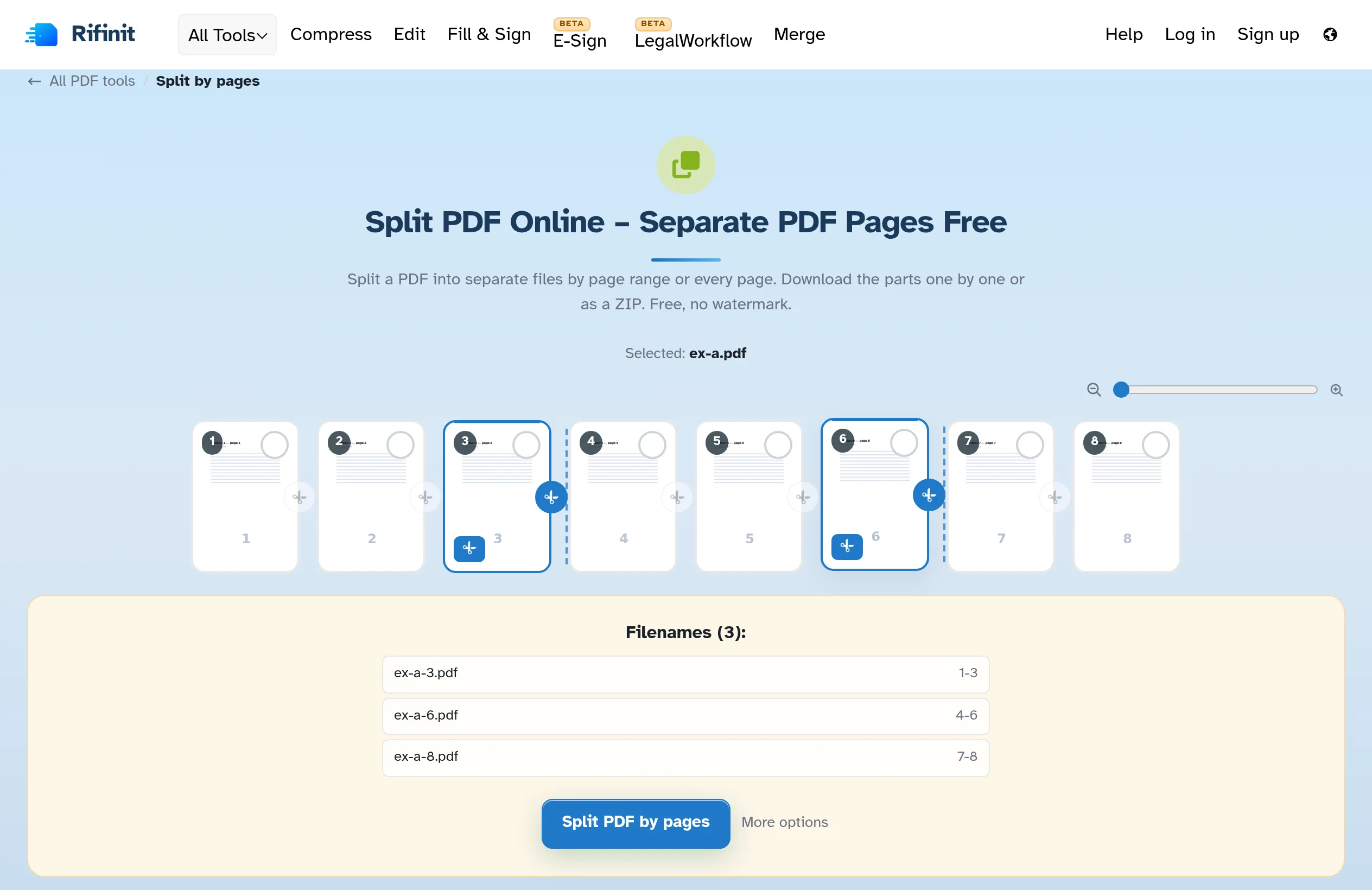
Jelölje meg, hol végződnek az alkatrészek
A „Felosztandó oldalak kiválasztása” részben egy kattintott oldal véget ér az a rész, amelyhez tartozik: kattintson a 4. oldalra és a 10. oldalra, és 1-4, 5-10, 11-et kap a végére. A vágások is beírhatók („1-10,13,14,100-”). Az oldalak alatti Fájlnevek panelen minden rész pontosan úgy jelenik meg, ahogyan letölteni fog – élőben.
- 4
Oszd fel és töltsd le
Nyomja meg a PDF felosztása oldalakra lehetőséget, és a kész oldalon minden fájl listázódik – töltse le őket egyenként, vagy ZIP-fájlként együtt.

Töltse le az alkatrészeket
- Négy út befelé
Minden oldal saját PDF-be, válassza ki az oldalakat, az N darabokat vagy minden páros oldalt.
- Kattintson arra a helyre, ahol egy rész véget ér
A rákattintott oldal bezárja a részét: a 4. és a 10. oldal 1-4, 5-10 és 11-et ad a végére.
- N oldal darabjai
A „Split every X pages” 8 oldalt 4 2-es dokumentummá alakít – a választó először a számlálást mutatja.
- Vagy írja be a vágásokat
A „Szakadás ezeken az oldalakon: 1-10,13,14,100-” minden határt kijelöl az Ön számára.
- Fájlnevek panel
Minden rész fel van sorolva az oldalak alatt, ahogy letöltődik – nevek és tartományok, élőben frissítve.
- Alapértelmezés szerint privát
Nincs fiók, nincs vízjel – és minden fájl automatikusan törlődik 2 óra elteltével.
Kiválasztva:
Válasszon egy lehetőséget
Fájlnevek (0):