
Dividir PDF por páginas
Divida un PDF en archivos separados por rango de páginas o por cada página. Descarga las piezas una a una o en ZIP. Gratis, sin marca de agua.
o suelte un PDF aquí
Ningún archivo seleccionado
Privado y de corta duración: cada carga se borra automáticamente 2 horas después de que la abres por última vez.
paso a paso
Dividir un PDF en Partes: paso a paso
Ingrese un rango por línea (por ejemplo, 1-4 y 5-), elija un patrón de nomenclatura y descargue el PDF o el ZIP único.
- 1
Sube tu PDF
Coloque un documento y cada página aparecerá como una miniatura, con un control deslizante de zoom para ajustar su tamaño. Los archivos se eliminan después de 2 horas.
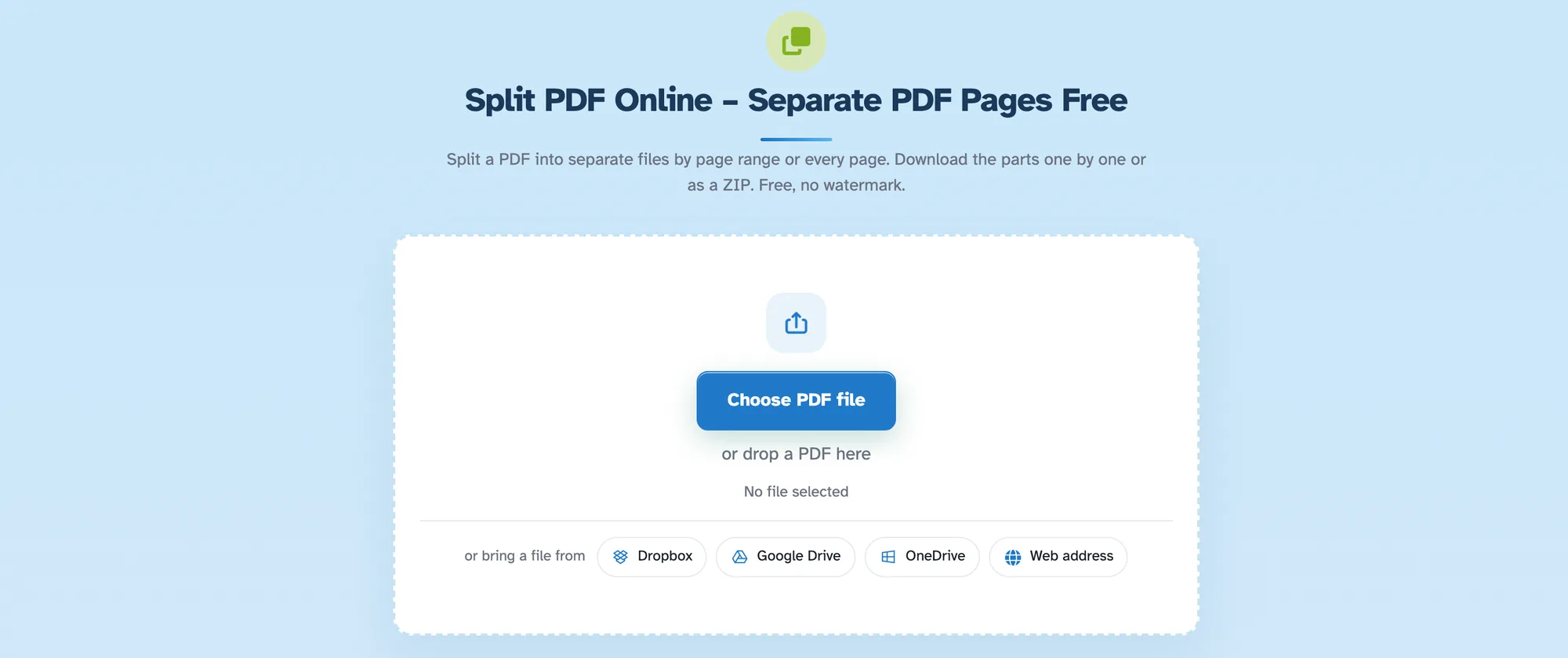
Elija el PDF para dividir - 2
Elige cómo dividir
Cuatro tarjetas, cada una de las cuales muestra lo que obtendrá en realidad: cada página en su propio PDF, elija las páginas usted mismo, divida cada X páginas o cada página par. Las estadísticas se calculan para el documento que cargó.

- 3
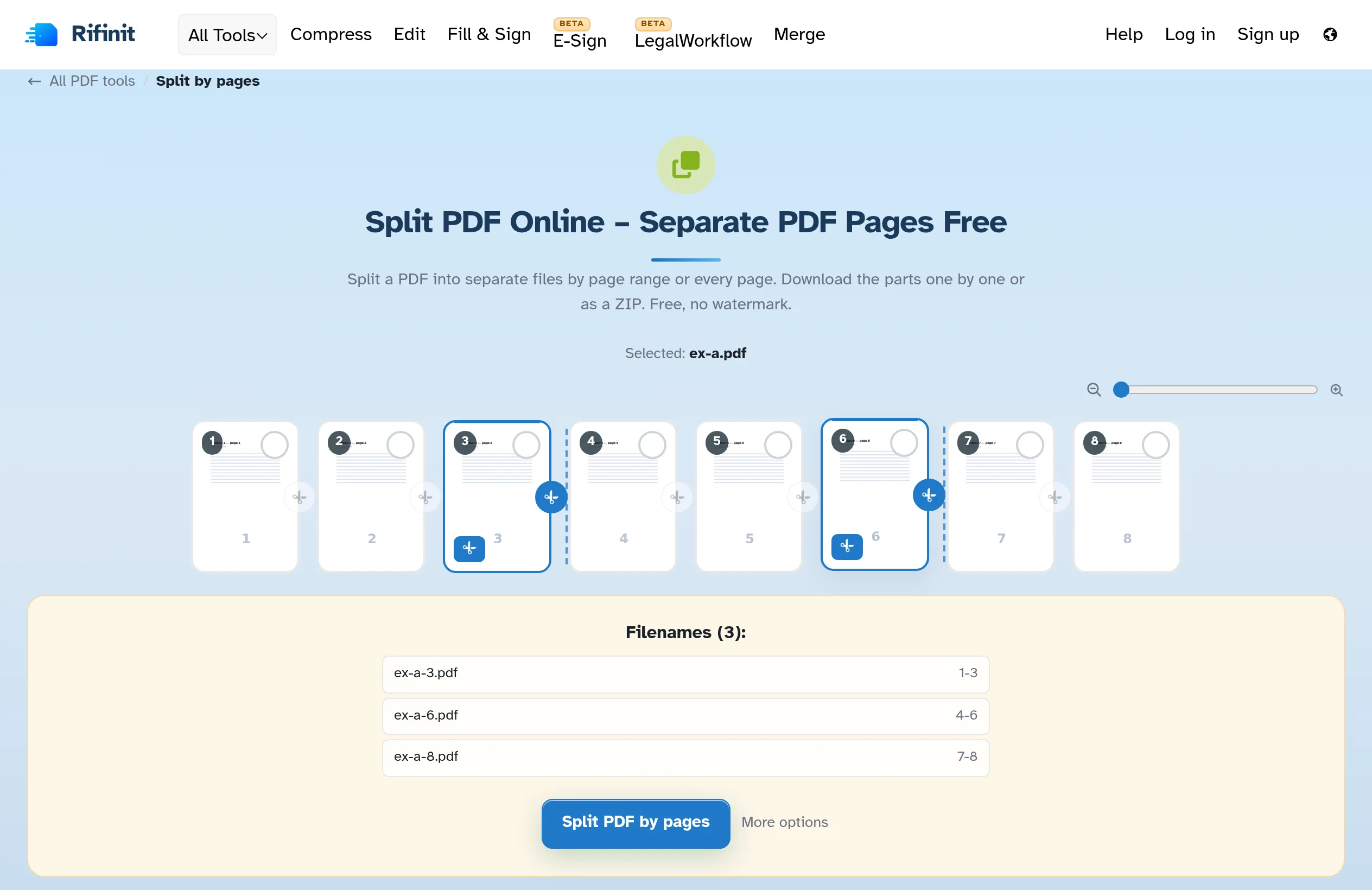
Marca donde terminan las piezas.
En "Seleccionar páginas para dividir", una página en la que se hizo clic termina la parte a la que pertenece: haga clic en la página 4 y en la página 10 y obtendrá 1-4, 5-10, 11 hasta el final. Los cortes también se pueden escribir (“1-10,13,14,100-”). El panel Nombres de archivo debajo de las páginas enumera cada parte exactamente como se descargará: en vivo.
- 4
Dividir y descargar
Presione Dividir PDF por páginas y la página lista enumera todos los archivos; descárguelos uno por uno o todos juntos como un ZIP.

descargar las piezas
- Cuatro maneras de entrar
Cada página en su propio PDF, elija las páginas usted mismo, fragmentos de N o cada página par.
- Haga clic donde termina una parte
Una página en la que se hace clic cierra su parte: la página 4 y la página 10 dan 1-4, 5-10 y 11 hasta el final.
- Trozos de N páginas
"Dividir cada X páginas" convierte 8 páginas en 4 documentos de 2: el selector muestra el recuento primero.
- O escribir los cortes
“Dividir en estas páginas: 1-10,13,14,100-” marca cada límite para usted.
- Panel de nombres de archivos
Cada parte se enumera debajo de las páginas tal como se descargará: nombres y rangos, actualizados en vivo.
- Privado por defecto
Sin cuenta ni marca de agua, y todos los archivos se eliminan automáticamente después de 2 horas.
Seleccionado:
Elige una opción
Nombres de archivos (0):