
Dividir páginas PDF por la mitad
Divida escaneos de dos páginas u hojas A3 en páginas separadas por la mitad. A3 a A4, A4 a A5. Gratis en línea, sin marca de agua.
o suelte un PDF aquí
Ningún archivo seleccionado
Privado y de corta duración: cada carga se borra automáticamente 2 horas después de que la abres por última vez.
paso a paso
Dividir un PDF por la mitad: paso a paso
Elija vertical u horizontal (o déjelo en automático), establezca la posición de división si el pliegue está descentrado y deje que la herramienta omita páginas que ya son únicas; las páginas de portada y título se excluyen automáticamente de forma predeterminada.
- 1
Sube tu PDF
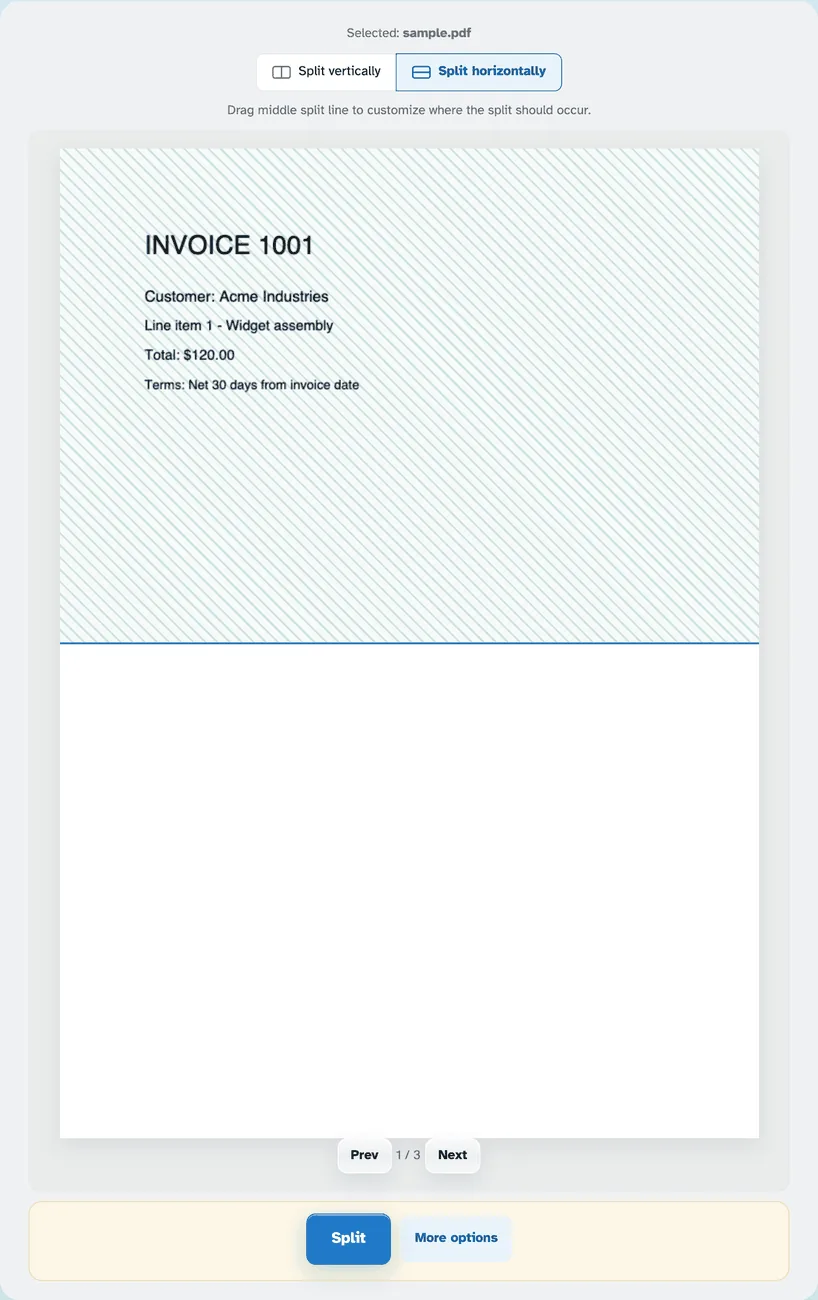
Coloque un escaneo extendido: A3 a doble A4, A4 a doble A5, un folleto. La vista previa muestra la hoja con una mitad teñida y una línea dividida que la atraviesa. Los archivos se eliminan después de 2 horas.

Elija el pliego escaneado - 2
Apunta el corte
La dirección sigue automáticamente la forma de la página: una hoja apaisada corta por la mitad, una vertical a lo ancho. Presione Dividir verticalmente o Dividir horizontalmente para cambiarlo (la línea se restablece al centro) luego arrastre la línea para mover el corte a cualquier lugar: manténgalo en 1 para una mitad real o empújelo a un lado para agrandar la primera parte.

- 3
Dividir y descargar
Presione Dividir: cada hoja se convierte en dos páginas en un nuevo PDF. En Más opciones: las portadas y otras páginas completas permanecen completas cuando la detección automática las encuentra (o nómbrelas usted mismo: 1-4,8-10,13,15-), los folletos escaneados se pueden volver a poner en orden de lectura y los documentos de derecha a izquierda se pueden leer en sentido contrario.

- Una hoja adentro, dos páginas afuera
Cada extensión se divide por la mitad: la primera parte (la mitad superior o izquierda) llega primero.
- verticales u horizontales
Corta hacia la izquierda/derecha o arriba/abajo, o deja que Auto siga la forma de la página.
- Arrastra la línea
1 es el verdadero medio; arrastre la línea y la primera parte puede terminar con el doble de tamaño que la segunda.
- Mantener las páginas completas
La detección automática deja las portadas y las páginas con formas irregulares sin cortar, o escribe rangos como 1-4,8-10,13,15-.
- Escaneos de folletos
La repaginación restaura el orden de lectura: 12,1,2,11… vuelve 1,2,3,4…
- Privado por defecto
Sin cuenta ni marca de agua, y todos los archivos se eliminan automáticamente después de 2 horas.
Seleccionado:
Arrastre la línea de división central para personalizar dónde debe ocurrir la división.