
Agregar números de página a PDF
Numere sus páginas PDF en segundos. Elige posición, formato y número inicial. Herramienta online gratuita, sin marca de agua.
o suelte un PDF aquí
Ningún archivo seleccionado
Privado y de corta duración: cada carga se borra automáticamente 2 horas después de que la abres por última vez.
paso a paso
Agregar números de página a un PDF: paso a paso
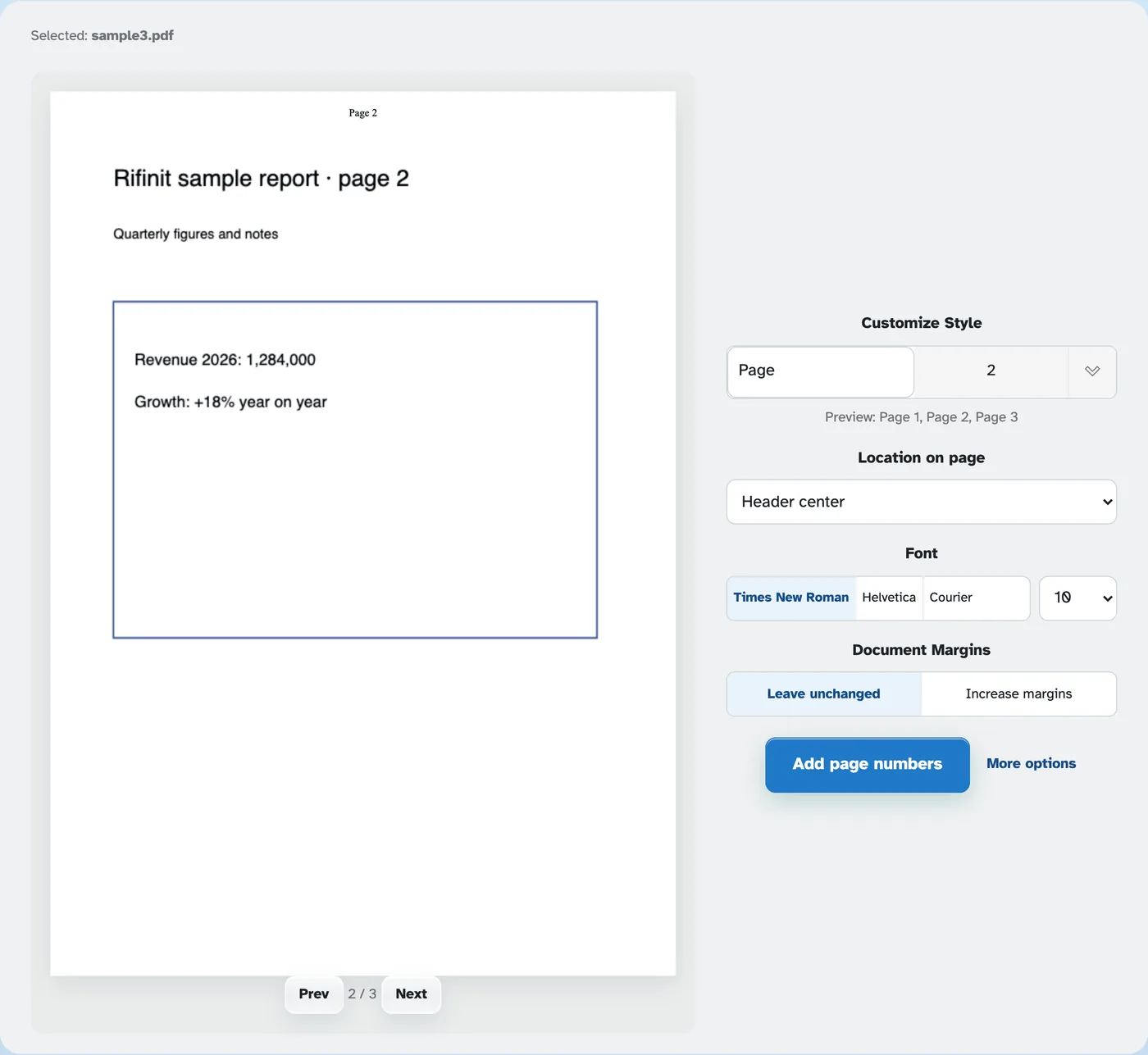
Elija la línea de numeración, la posición, la fuente y el primer número, luego aplíquelo a un rango si la portada debe permanecer sin numerar.
- 1
Sube tu PDF
Introduzca un documento y aparecerá la primera página con la “Página 1” ya estampada en el encabezado. Los archivos se eliminan después de 2 horas.
- 2
Elige un estilo de número
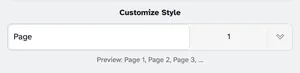
Escriba cualquier título y luego toque el cursor para ver los estilos ya preparados: Página 1, Página I, Página 2 de 45, el nombre del archivo o una etiqueta de texto sin formato. La línea debajo del cuadro muestra una vista previa de toda la ejecución antes de confirmar.
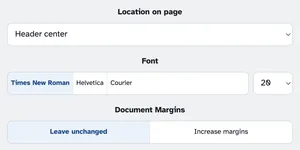
Los números van en cualquiera de los seis espacios: encabezado o pie de página, izquierda, centro o derecha. La fuente y el tamaño son tuyos y la página puede mantener sus márgenes o mover el contenido para hacer espacio.
- 3
Elija páginas y ejecute
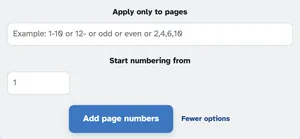
Más opciones numera solo las páginas que nombre (1-10, 12-, impar, par o listas como 2,4,6,10) y Comenzar a numerar desde continúa el recuento (establezca 5 para abrir el archivo en la página 5). prensa Agregar números de página y el documento numerado vuelve listo para descargar.
- Cinco estilos listos
Página 1, Página I, Página 2 de 45, el nombre del archivo o una etiqueta de texto libre: un toque en cada una.
- Seis espacios
Encabezado o pie de página, a la izquierda, al centro o a la derecha, donde la página quiera su número.
- Tres fuentes, de cualquier tamaño
Times New Roman, Helvetica o Courier, del 6 al 28.
- Sólo las páginas que elijas
1-10, 12-, impar, par o listas como 2,4,6,10: numere una sección sin tocar el resto.
- Número desde cualquier inicio
“Iniciar numeración desde” continúa una ejecución: establezca 5 cuando el archivo siga a un documento anterior.
- Privado por defecto
Sin cuenta ni marca de agua, y todos los archivos se eliminan automáticamente después de 2 horas.
Seleccionado:
Personalizar estilo
Vista previa: Página 1
fuente
Márgenes del documento
Regla: la página 1 del documento obtiene este número y cada página posterior agrega 1 - Inicio 0 → la página 1 muestra 0, la página 2 muestra 1; Inicio 5 → página 1 muestra 5, página 2 muestra 6. “Aplicar solo a páginas” solo oculta el sello, no reinicia el conteo.