
Thêm số trang vào PDF
Đánh số trang PDF của bạn trong vài giây. Chọn vị trí, định dạng và số bắt đầu. Công cụ trực tuyến miễn phí, không có hình mờ.
hoặc thả bản PDF vào đây
Không có tập tin nào được chọn
Riêng tư và tồn tại trong thời gian ngắn: mọi video tải lên sẽ tự động bị xóa 2 giờ sau lần cuối bạn mở nó.
Từng bước một
Thêm số trang vào PDF: từng bước
Chọn dòng đánh số, vị trí, phông chữ và số đầu tiên, sau đó áp dụng nó cho một phạm vi nếu trang bìa không được đánh số.
- 1
Tải lên bản PDF của bạn
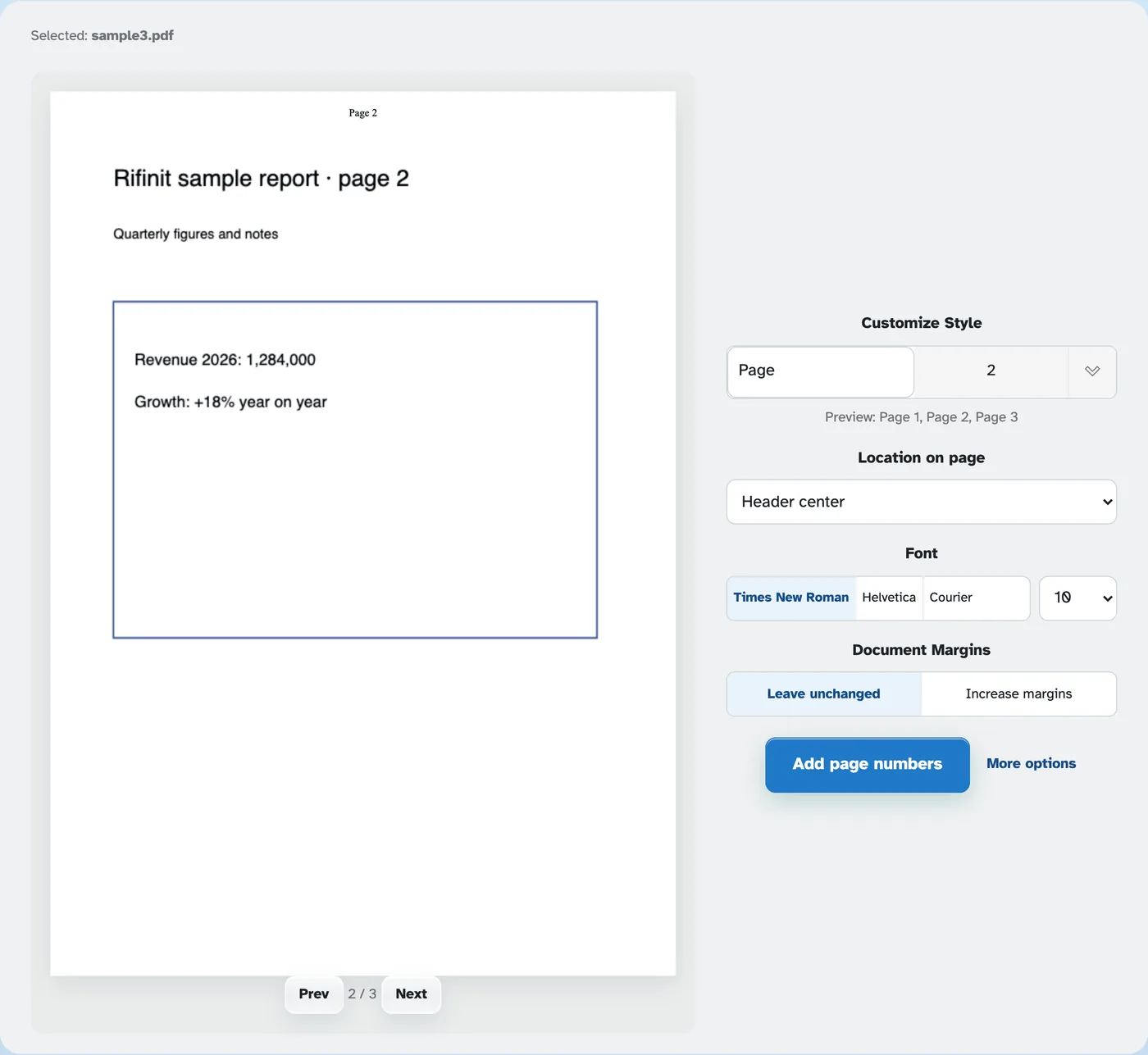
Đưa tài liệu vào và trang đầu tiên xuất hiện với “Trang 1” đã được đóng dấu trong tiêu đề của nó. Các tập tin sẽ bị xóa sau 2 giờ.
- 2
Chọn kiểu số
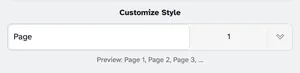
Viết bất kỳ chú thích nào, sau đó chạm vào dấu mũ cho các kiểu tạo sẵn — Trang 1, Trang I, Trang 2 trên 45, tên tệp hoặc nhãn văn bản thuần túy. Dòng bên dưới hộp xem trước toàn bộ quá trình chạy trước khi bạn cam kết.
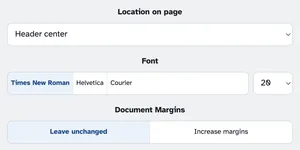
Các số nằm ở bất kỳ vị trí nào trong sáu vị trí - đầu trang hoặc chân trang, bên trái, giữa hoặc bên phải. Bạn có thể chọn phông chữ và kích thước và trang có thể giữ nguyên lề hoặc di chuyển nội dung vào để nhường chỗ.
- 3
Chọn trang và chạy
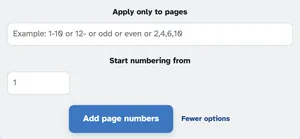
Các tùy chọn khác chỉ đánh số các trang bạn đặt tên — 1-10, 12-, lẻ, chẵn hoặc các danh sách như 2,4,6,10 — và Bắt đầu đánh số từ tiếp tục đếm (đặt 5 để mở tệp ở trang 5). Nhấn Thêm số trang và tài liệu được đánh số sẽ sẵn sàng để tải xuống.
- Năm phong cách sẵn sàng
Trang 1, Trang I, Trang 2 trên 45, tên tệp hoặc nhãn văn bản tự do — mỗi lần nhấn một lần.
- Sáu khe
Đầu trang hoặc chân trang, ở bên trái, giữa hoặc bên phải — bất cứ nơi nào trang muốn đánh số.
- Ba phông chữ, kích thước bất kỳ
Times New Roman, Helvetica hoặc Courier, từ 6 đến 28.
- Chỉ những trang bạn chọn
1-10, 12-, lẻ, chẵn hoặc các danh sách như 2,4,6,10 — đánh số một phần mà không chạm vào phần còn lại.
- Số từ đầu bất kỳ
“Bắt đầu đánh số từ” tiếp tục chạy - đặt 5 khi tệp theo sau tài liệu trước đó.
- Riêng tư theo mặc định
Không có tài khoản, không có hình mờ — và mọi tệp sẽ tự động bị xóa sau 2 giờ.
Đã chọn:
Tùy chỉnh phong cách
Xem trước: Trang 1
Phông chữ
Lề tài liệu
Quy tắc: trang 1 của tài liệu lấy số này và mỗi trang sau thêm 1 - Bắt đầu 0 → trang 1 hiển thị 0, trang 2 hiển thị 1; Bắt đầu 5 → trang 1 hiển thị 5, trang 2 hiển thị 6. “Chỉ áp dụng cho các trang” chỉ ẩn dấu - nó không bắt đầu lại số đếm.