
Chuyển Word sang PDF
Create a PDF from a Microsoft Word .docx file and keep fonts and layout intact. Free online converter, no watermark.
hoặc thả file Word vào đây
Không có tập tin nào được chọn
Riêng tư và tồn tại trong thời gian ngắn: mọi video tải lên sẽ tự động bị xóa 2 giờ sau lần cuối bạn mở nó.
Từng bước một
Chuyển đổi Word sang PDF: từng bước
Tải tài liệu lên và tải xuống bản PDF.
- 1
Tải lên tệp Word của bạn
docx, doc, odt hoặc rtf — từ máy tính của bạn hoặc từ Dropbox, Google Drive và OneDrive thông qua dấu mũ bên cạnh nút tải lên. Dịch vụ miễn phí chiếm tới 200 trang hoặc 50 MB cho mỗi tài liệu. Các tập tin sẽ bị xóa sau 2 giờ.
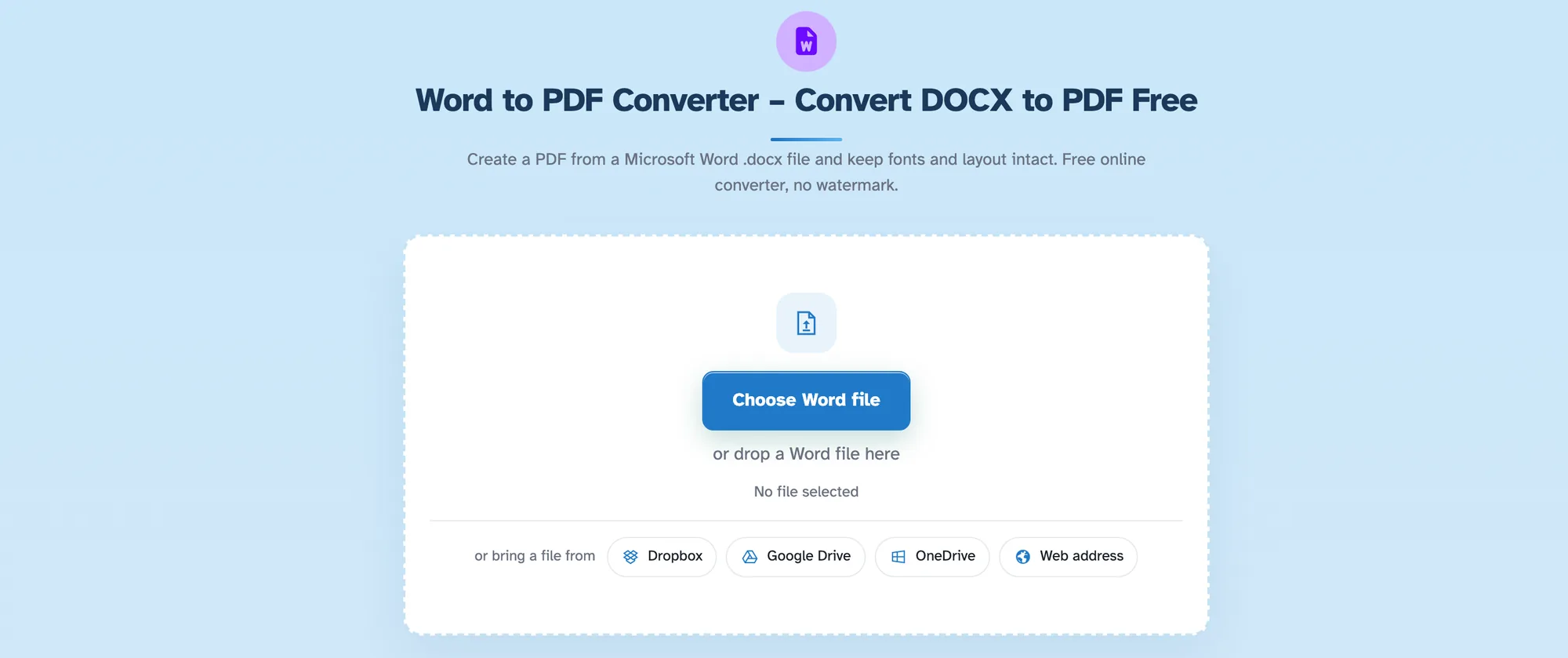
Chọn tệp Word - 2
Chuyển đổi sang PDF
One green action once the file is in — the screen shows which document is about to travel: Selected: wd-out.docx in our run.
- 3
Tải xuống bản PDF
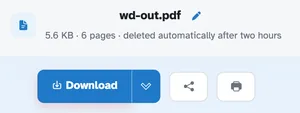
Trong thử nghiệm của chúng tôi, tài liệu Word sáu trang trở lại dưới dạng PDF 6 trang — văn bản hoàn toàn có thể chọn, “Báo cáo hàng quý” và tất cả, Tải xuống ngay tại đó.
- Word vào, PDF ra
docx, doc, odt hoặc rtf — kết quả là một tệp PDF tiêu chuẩn mà bất kỳ ai cũng có thể mở được.
- Văn bản vẫn có thể lựa chọn
Các từ vẫn là văn bản thực sự, không phải hình ảnh.
- Số trang được giữ nguyên
Sáu trang trong thử nghiệm của chúng tôi xuất hiện dưới dạng PDF sáu trang.
- Từ bất cứ đâu
Máy tính của bạn, Dropbox, Google Drive hoặc OneDrive.
- Miễn phí tới 200 trang
50 MB mỗi tài liệu và ba tác vụ mỗi giờ trên dịch vụ miễn phí.
- Riêng tư theo mặc định
Không có tài khoản, không có hình mờ — và mọi tệp sẽ tự động bị xóa sau 2 giờ.
Đã chọn: