
Hợp nhất PDF: Hợp nhất các tệp PDF thành một
Kết hợp nhiều tệp PDF và hình ảnh vào một tài liệu trong vài giây. Kéo để sắp xếp lại, chọn trang, tải xuống miễn phí. Không có hình mờ, không cần cài đặt.
hoặc thả tập tin vào đây
Không có tệp nào được chọn
Từng bước một
Hợp nhất các tệp PDF: từng bước
Thêm tệp của bạn, sau đó kéo thẻ theo thứ tự đọc — thẻ chứ không phải thứ tự tải lên sẽ quyết định tài liệu hoàn chỉnh.
- 1
Tải lên tệp PDF của bạn
Chọn tệp của bạn bằng nút ở trên hoặc kéo chúng vào hộp. Thêm bao nhiêu tùy thích — thứ tự bạn thả chúng vào không quan trọng và mọi tệp sẽ bị xóa sau 2 giờ.

Chọn các tập tin để hợp nhất - 2
Sắp xếp thứ tự
Trong chế độ xem Tệp, hãy kéo toàn bộ tài liệu vào vị trí; thay vào đó hãy chuyển sang chế độ xem Trang để di chuyển một trang. Sắp xếp lại sắp xếp mọi tập tin theo tên chỉ bằng một cú nhấp chuột.

- 3
Chọn các trang
Bấm vào một tệp để đọc từng trang và chỉ giữ lại các trang tham gia hợp nhất; xoay hoặc sao chép bất kỳ trang nào. Thêm Trang thả các tệp bổ sung vào chính xác nơi bạn muốn.

Chuyển sang chế độ xem Trang để di chuyển các trang riêng lẻ - 4
Đặt chi tiết trong Tùy chọn khác
các Nhiều lựa chọn hơn nút bên dưới các tệp sẽ mở ra các chi tiết nhỏ — mỗi phần được giải thích ngay tại đó: in hai mặt, các trang có cùng kích thước, tệp bìa/tiêu đề, tên tệp ở chân trang, cách tạo dấu trang và mục lục, cách xử lý các trường biểu mẫu có thể điền và tên mà kết quả tải xuống.
Thiếu một lựa chọn bạn cần? Bảng điều khiển Gửi phản hồi dòng — và chip Phản hồi trên thanh — sẽ chuyển thẳng đến nhóm.
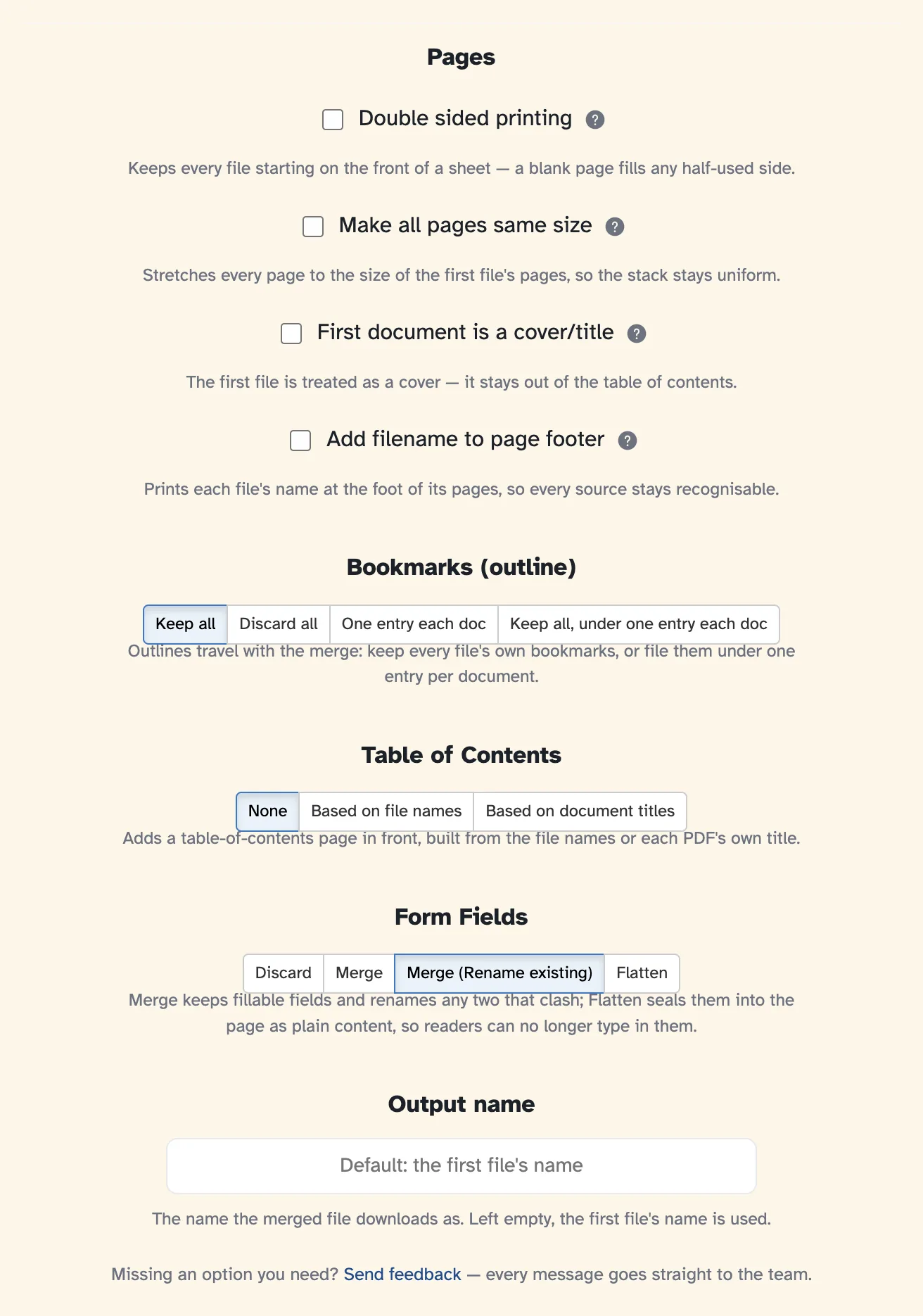
- 5
Hợp nhất và tải xuống
Nhấn Hợp nhất các tệp PDF và tài liệu đã hoàn thành sẽ mở ra để sẵn sàng tải xuống, chia sẻ hoặc in.

Tải xuống bản PDF đã hợp nhất
- Bao nhiêu tập tin tùy thích
Các chồng tệp PDF trở thành một tài liệu — số lượng tệp, số trang bất kỳ, theo thứ tự bạn đặt.
- Toàn bộ tập tin hoặc trang đơn
Kéo toàn bộ tài liệu xung quanh hoặc mở một tài liệu và chỉ lấy các trang thuộc phần hợp nhất.
- Sẵn sàng cho hai mặt
Một tài liệu có số lẻ có thể có một trang trống để việc in hai mặt vẫn diễn ra hoàn hảo.
- Các biểu mẫu có thể điền vẫn tồn tại
Giữ cho các trường biểu mẫu hoạt động, hợp nhất các trường trùng lặp hoặc làm phẳng chúng — lựa chọn của bạn trong Tùy chọn khác.
- Dấu trang và mục lục
Giữ dấu trang của mỗi tệp, lồng chúng vào một mục nhập hoặc tạo một trang mục lục mới.
- Riêng tư theo mặc định
Không có tài khoản, không có hình mờ — và mọi tệp sẽ tự động bị xóa sau 2 giờ.
Bấm vào các trang để chọn. Shift, Cmd/Command để chọn nhiều.