
PDF 병합: PDF 파일을 하나로 결합
여러 PDF와 이미지를 몇 초 만에 하나의 문서로 결합합니다. 드래그하여 재정렬하고, 페이지를 선택하고, 무료로 다운로드하세요. 워터마크도 없고 설치도 없습니다.
또는 여기에 파일을 드롭하세요
선택한 파일이 없습니다.
단계별로
PDF 파일 병합: 단계별
파일을 추가한 다음 카드를 읽기 순서로 드래그하세요. 업로드 순서가 아닌 카드에 따라 완성된 문서가 결정됩니다.
- 1
PDF 업로드
위 버튼을 사용하여 파일을 선택하거나 상자로 드래그하세요. 원하는 만큼 추가하세요. 드롭한 순서는 아직 중요하지 않으며 모든 파일은 2시간 후에 삭제됩니다.

병합할 파일을 선택하세요 - 2
순서를 정하라
파일 보기에서 전체 문서를 제자리로 드래그합니다. 대신 단일 페이지를 이동하려면 페이지 보기로 전환하세요. 재정렬은 한 번의 클릭으로 모든 파일을 이름별로 정렬합니다.

- 3
페이지를 선택하세요
파일을 클릭하여 페이지별로 읽고 병합에 참여한 페이지만 유지합니다. 페이지를 회전하거나 복제하세요. 페이지 추가는 원하는 위치에 추가 파일을 정확하게 놓습니다.

단일 페이지를 이동하려면 페이지 보기로 전환하세요. - 4
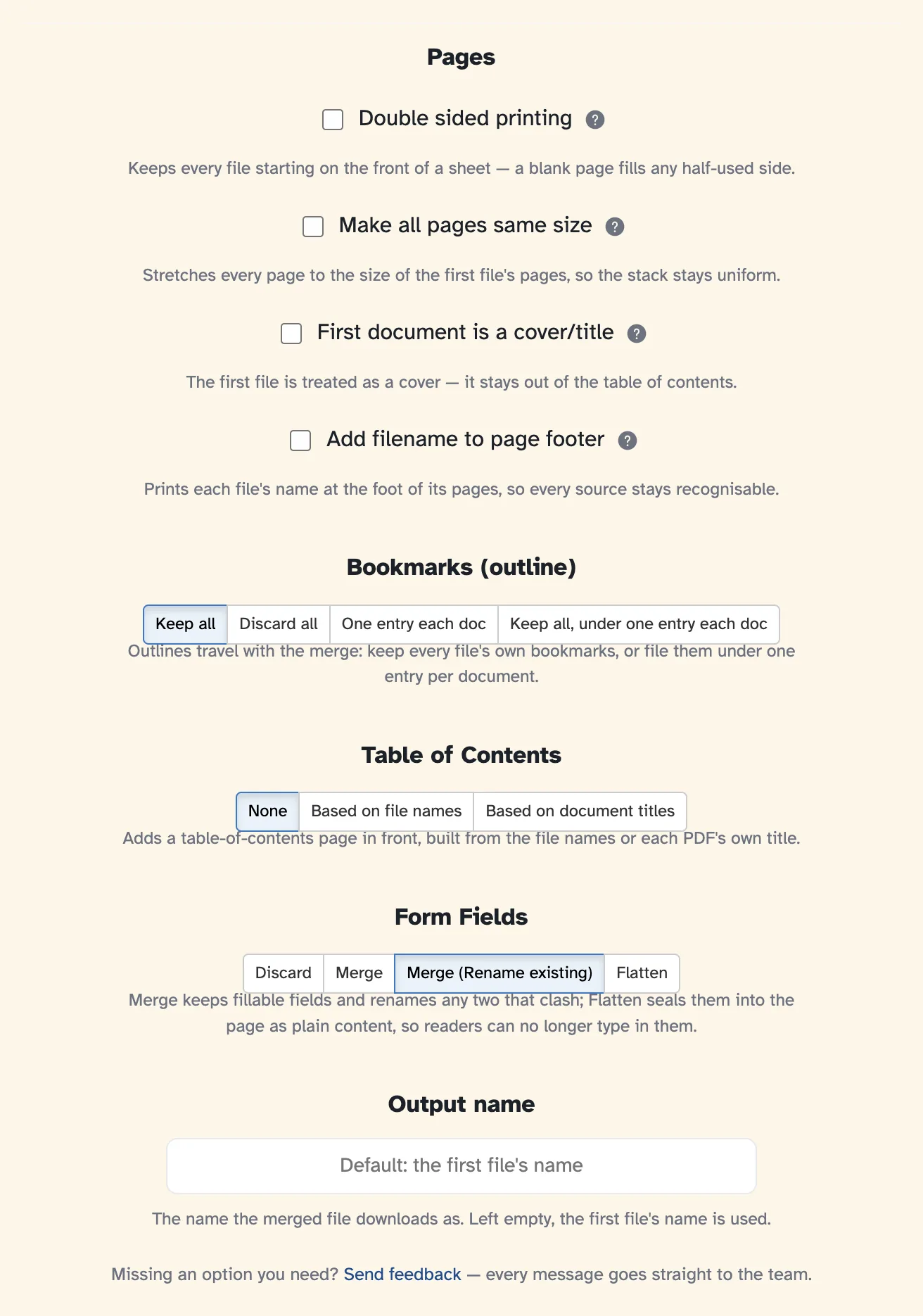
추가 옵션에서 세부정보를 설정하세요.
는 추가 옵션 파일 아래의 버튼을 누르면 자세한 세부 정보가 열립니다. 양면 인쇄, 동일한 크기의 페이지, 표지/제목 파일, 바닥글의 파일 이름, 북마크 및 목차 작성 방법, 채울 수 있는 양식 필드 처리 방법, 결과 다운로드 이름 등 각 세부 정보가 바로 거기에 설명되어 있습니다.
필요한 옵션이 없나요? 패널의 피드백 보내기 라인과 막대의 피드백 칩이 바로 팀으로 전달됩니다.
- 5
병합 및 다운로드
PDF 파일 병합을 누르면 완성된 문서가 열리고 다운로드, 공유 또는 인쇄할 수 있습니다.

병합된 PDF 다운로드
- 원하는만큼의 파일
PDF 스택은 하나의 문서가 됩니다. 즉, 설정한 순서대로 파일 수, 페이지 수에 제한이 없습니다.
- 전체 파일 또는 단일 페이지
전체 문서를 드래그하거나 문서를 열고 병합에 속한 페이지만 가져옵니다.
- 양면 준비 완료
홀수 문서의 경우 빈 페이지를 차지하므로 양면 인쇄가 완벽하게 유지됩니다.
- 채울 수 있는 양식은 살아남습니다.
양식 필드를 계속 작동시키고, 중복 항목을 병합하거나 병합합니다. 추가 옵션에서 선택하세요.
- 북마크 및 목차
각 파일의 북마크를 유지하고, 하나의 항목 아래에 중첩하거나, 새로운 목차 페이지를 구축하세요.
- 기본적으로 비공개
계정도, 워터마크도 없습니다. 모든 파일은 2시간 후에 자동으로 삭제됩니다.
페이지를 클릭하여 선택하세요. 여러 항목을 선택하려면 Shift, Cmd/Command를 사용하세요.