
PDF 메타데이터 편집
PDF 제목, 작성자, 주제, 키워드 및 기타 속성을 온라인으로 변경하세요. 무료 메타데이터 편집기, 워터마크 없음.
또는 여기에 PDF를 드롭하세요
선택한 파일이 없습니다.
비공개 및 단기: 모든 업로드는 마지막으로 연 후 2시간이 지나면 자동으로 삭제됩니다.
단계별로
PDF 메타데이터 편집: 단계별
관심 있는 필드를 채우고 맞춤 쌍을 추가한 후 저장하세요.
- 1
PDF 업로드
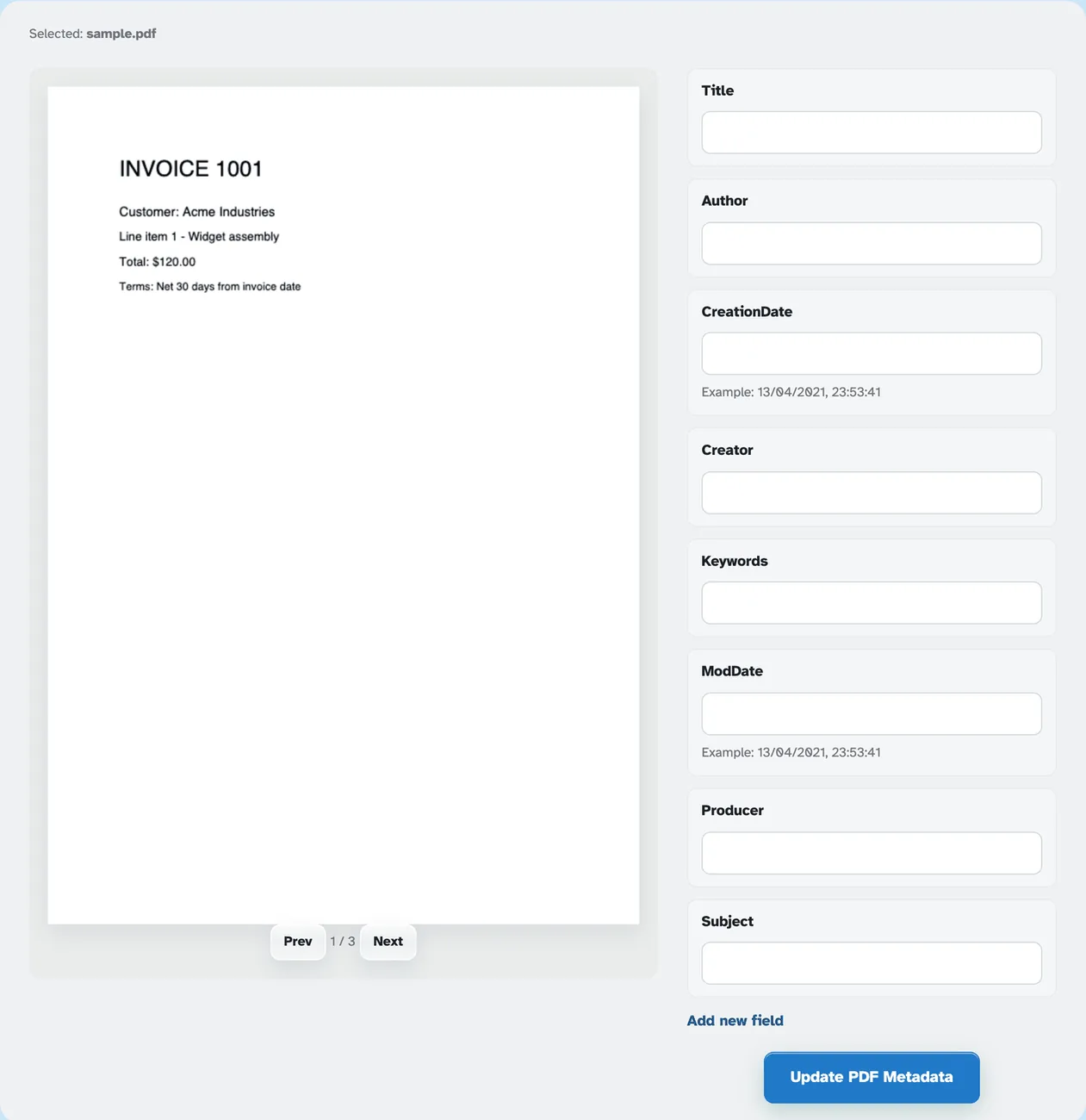
문서를 제출하고 작업을 선택하세요. 메타데이터 변경 필드를 편집합니다. 이미 선택된 필드입니다. 모든 메타데이터 제거 파일을 다시 맨손으로 제거합니다. 파일은 2시간 후에 삭제됩니다.
- 2
필드 편집
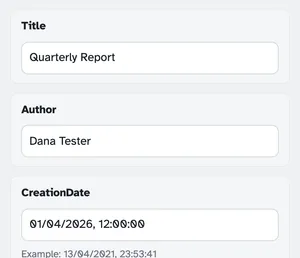
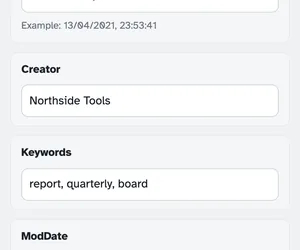
계속을 선택하면 파일 자체 속성(제목, 작성자, 생성 날짜, 작성자, 키워드, ModDate, 생산자 및 제목)이 미리 입력된 8개의 상자가 열립니다. 무엇이든 위에 입력하거나 상자를 비워 실행 시 해당 속성을 지웁니다. 데이트는 우호적이다 13/04/2021, 23:53:41 모양.
- 3
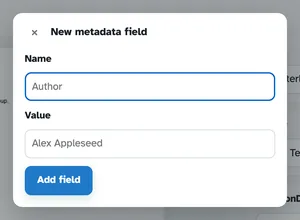
자신만의 필드를 추가한 후 업데이트하세요.
새 필드 추가 작은 대화 상자가 열립니다. 이름을 지정하고 값을 지정하면 행이 목록에 합류하여 자체 속성으로 PDF에 추가됩니다. 언론 PDF 메타데이터 업데이트 편집된 파일이 다시 다운로드할 준비가 된 상태로 돌아옵니다. (모든 메타데이터를 제거하면 상자를 건너뛰고 계속에서 바로 완료됩니다.)
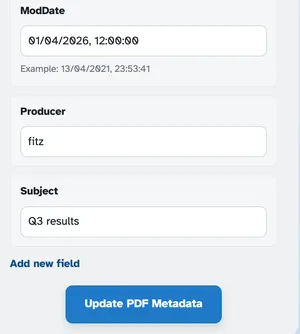
- 8개 필드, 미리 입력됨
제목, 작성자, 작성자, 키워드, 제목, 제작자 및 두 날짜 모두 파일 자체 값으로 열립니다.
- 아니면 다 닦으세요
모든 메타데이터를 제거하면 문서에는 속성이 전혀 남지 않으며 추적할 것도 없습니다.
- 사용자 정의 필드
새 메타데이터 필드 대화 상자에서 부서, 송장 등 원하는 속성을 추가하세요.
- 친근한 데이트
날짜를 2021년 13월 4일, 23:53:41로 입력하고 해당 속성을 지우려면 상자를 비우세요.
- 공유하기 전에 청소하세요
스트리핑 메타데이터는 파일이 책상을 떠나기 전에 작성자 이름과 소프트웨어 추적을 제거합니다.
- 기본적으로 비공개
계정도, 워터마크도 없습니다. 모든 파일은 2시간 후에 자동으로 삭제됩니다.