
Upravit metadata PDF
Změňte název PDF, autora, předmět, klíčová slova a další vlastnosti online. Zdarma editor metadat, žádný vodoznak.
nebo sem dejte PDF
Nebyl vybrán žádný soubor
Soukromé a krátkodobé: každé nahrání se automaticky vymaže 2 hodiny po posledním otevření.
Krok za krokem
Úprava metadat PDF: krok za krokem
Vyplňte pole, na kterých vám záleží, přidejte libovolné vlastní páry a uložte.
- 1
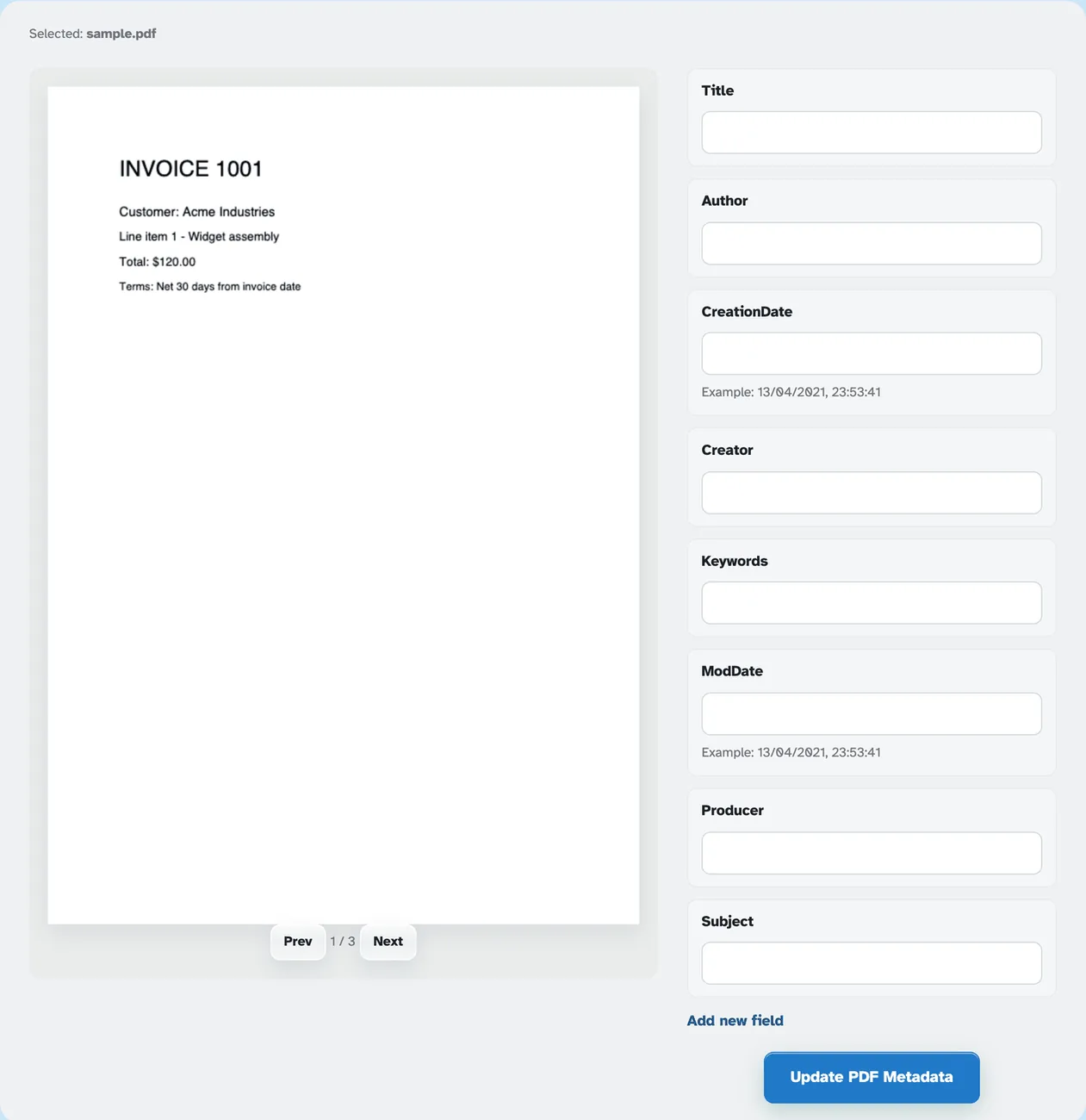
Nahrajte soubor PDF
Vložte dokument a vyberte úlohu: Změňte metadata upraví pole – je to již vybrané – zatímco Odstraňte všechna metadata odřízne soubor zpět na holý. Soubory jsou smazány po 2 hodinách.
- 2
Upravte pole
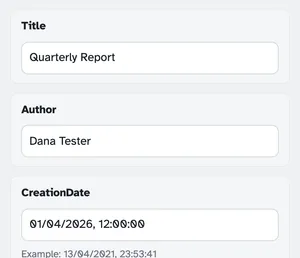
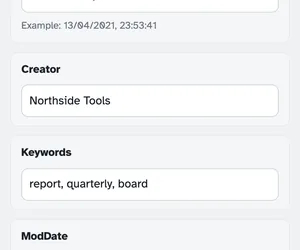
Pokračovat otevře osm polí, předvyplněných z vlastních vlastností souboru: Název, Autor, Datum vytvoření, Tvůrce, Klíčová slova, Datum Modifikace, Producent a Předmět. Přepište cokoli – nebo vyprázdněte pole, abyste tuto vlastnost za běhu vymazali. Termíny se přátelsky 13/04/2021, 23:53:41 tvar.
- 3
Přidejte vlastní pole a poté aktualizujte
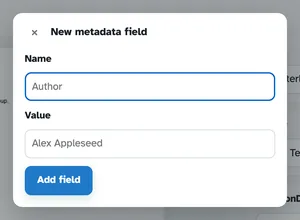
Přidat nové pole otevře malé dialogové okno – pojmenujte jej, zadejte mu hodnotu a řádek se připojí k seznamu a vstoupí do PDF jako vlastní vlastnost. Stiskněte Aktualizujte metadata PDF a upravený soubor se vrátí připravený ke stažení. (Odstranit všechna metadata přeskočí políčka a skončí přímo z Pokračovat.)
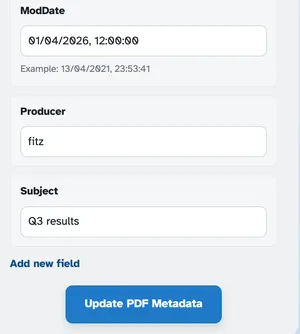
- Osm polí, předvyplněných
Název, Autor, Tvůrce, Klíčová slova, Předmět, Producent a obě data se otevírají s vlastními hodnotami souboru.
- Nebo je všechny setřete
Odebráním všech metadat zůstane dokument zcela bez vlastností – není co vysledovat.
- Vlastní pole
Přidejte své vlastní vlastnosti — Oddělení, Faktura, cokoliv — z dialogu Nové pole metadat.
- Přátelské termíny
Zadejte data jako 13/04/2021, 23:53:41 — a vyprázdněním libovolného pole tuto vlastnost vymažte.
- Před sdílením vyčistěte
Odstraňování metadat odstraní jména autorů a stopy softwaru předtím, než soubor opustí váš stůl.
- Ve výchozím nastavení soukromé
Žádný účet, žádný vodoznak – a každý soubor se po 2 hodinách automaticky smaže.
Vybráno: