
Bearbeiten Sie PDF-Metadaten
Ändern Sie PDF-Titel, Autor, Betreff, Schlüsselwörter und andere Eigenschaften online. Kostenloser Metadaten-Editor, kein Wasserzeichen.
oder laden Sie hier ein PDF herunter
Keine Datei ausgewählt
Privat und kurzlebig: Jeder Upload wird automatisch 2 Stunden nach dem letzten Öffnen gelöscht.
Schritt für Schritt
PDF-Metadaten bearbeiten: Schritt für Schritt
Füllen Sie die Felder aus, die Sie interessieren, fügen Sie alle benutzerdefinierten Paare hinzu und speichern Sie.
- 1
Laden Sie Ihr PDF hoch
Geben Sie ein Dokument ein und wählen Sie den Job aus: Metadaten ändern bearbeitet die Felder – es ist das bereits ausgewählte – while Entfernen Sie alle Metadaten entfernt die Datei wieder vollständig. Dateien werden nach 2 Stunden gelöscht.
- 2
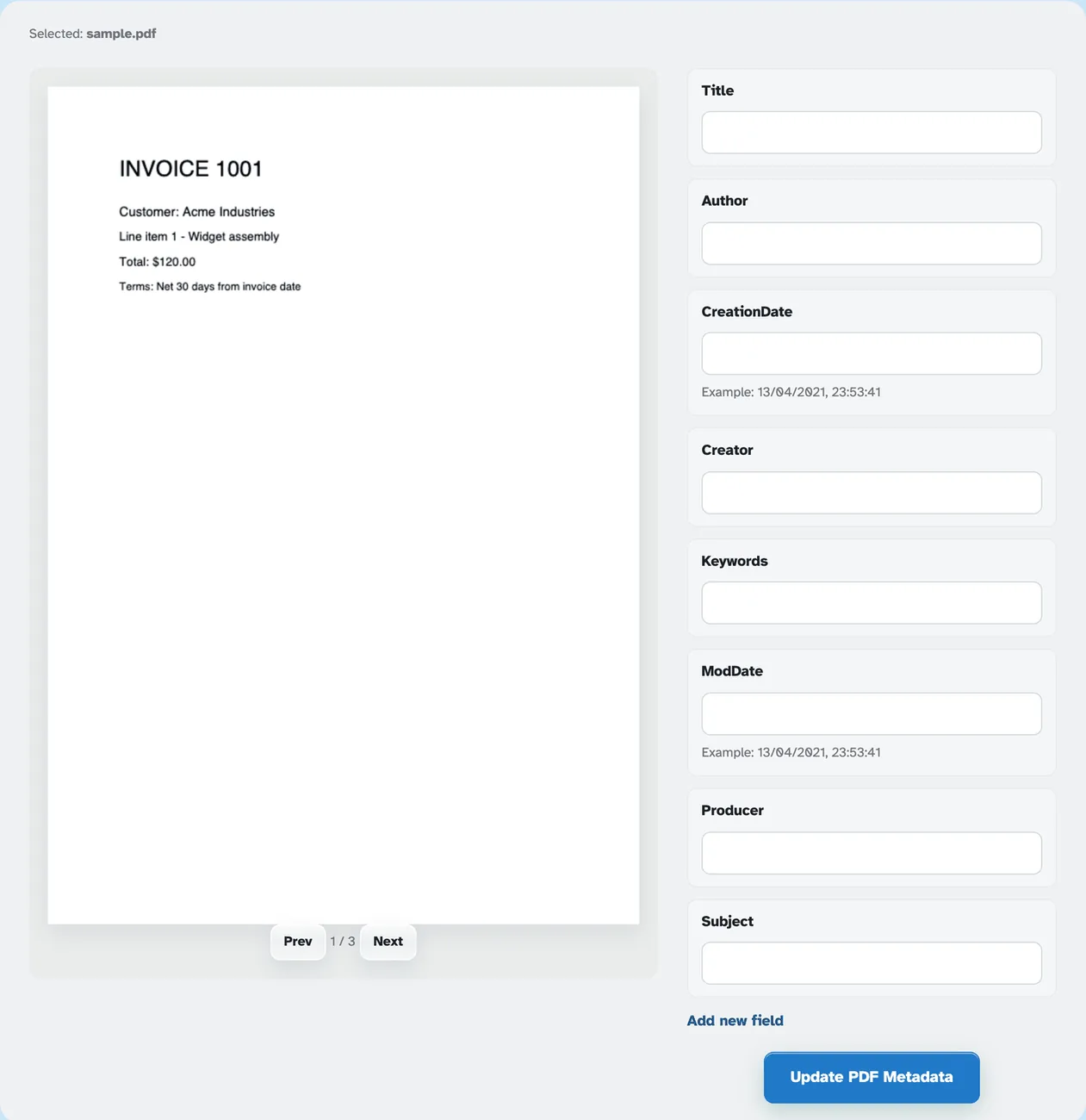
Bearbeiten Sie die Felder
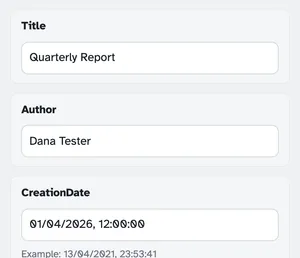
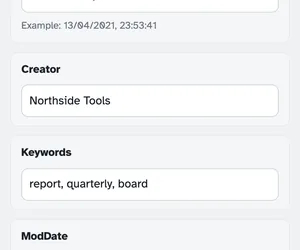
„Weiter“ öffnet acht Felder, die mit den eigenen Eigenschaften der Datei vorab ausgefüllt sind: Titel, Autor, Erstellungsdatum, Ersteller, Schlüsselwörter, ModDatum, Produzent und Betreff. Überschreiben Sie etwas – oder leeren Sie ein Feld, um diese Eigenschaft im Handumdrehen zu löschen. Termine nehmen Sie freundschaftlich an 13/04/2021, 23:53:41 Form.
- 3
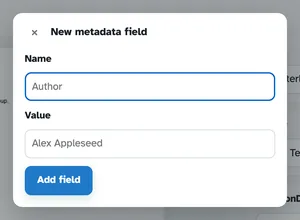
Fügen Sie Ihre eigenen Felder hinzu und aktualisieren Sie sie dann
Neues Feld hinzufügen Öffnet ein kleines Dialogfeld – benennen Sie es, geben Sie ihm einen Wert, und die Zeile wird der Liste hinzugefügt und als eigene Eigenschaft in die PDF-Datei übernommen. Drücken Sie PDF-Metadaten aktualisieren und die bearbeitete Datei steht wieder zum Download bereit. (Alle Metadaten entfernen überspringt die Kästchen und endet direkt bei Weiter.)
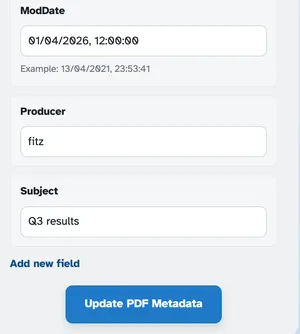
- Acht Felder, vorausgefüllt
Titel, Autor, Ersteller, Schlüsselwörter, Betreff, Produzent und beide Datumsangaben werden mit den eigenen Werten der Datei geöffnet.
- Oder wischen Sie sie alle ab
Wenn Sie alle Metadaten entfernen, bleibt ein Dokument ohne Eigenschaften zurück – es gibt nichts, was zurückverfolgt werden könnte.
- Benutzerdefinierte Felder
Fügen Sie Ihre eigenen Eigenschaften – Abteilung, Rechnung usw. – über das Dialogfeld „Neues Metadatenfeld“ hinzu.
- Freundliche Dates
Geben Sie als Datum den 13.04.2021, 23:53:41 ein – und leeren Sie alle Felder, um diese Eigenschaft zu löschen.
- Vor dem Teilen reinigen
Durch das Entfernen von Metadaten werden Autorennamen und Softwarespuren entfernt, bevor eine Datei Ihren Schreibtisch verlässt.
- Standardmäßig privat
Kein Konto, kein Wasserzeichen – und jede Datei wird nach 2 Stunden automatisch gelöscht.
Ausgewählt: