
Reduzieren Sie PDF-Formulare und Anmerkungen
Reduzieren Sie ausfüllbare PDF-Formulare und Anmerkungen in permanenten schreibgeschützten Inhalt. Drucken und scannen in einem Schritt. Kostenlos online.
oder laden Sie hier ein PDF herunter
Keine Datei ausgewählt
Privat und kurzlebig: Jeder Upload wird automatisch 2 Stunden nach dem letzten Öffnen gelöscht.
Schritt für Schritt
Ein PDF reduzieren: Schritt für Schritt
Wählen Sie „Nur Formularfelder“, um die PDF-Datei klein, in einem Design-Tool bearbeitbar und durchsuchbar zu halten, oder „Gesamter Inhalt“, um die Seiten zu rastern und so ein scanähnliches Ergebnis mit 150–300 DPI zu erzielen.
- 1
Laden Sie Ihr PDF hoch
Geben Sie das ausfüllbare Formular oder das mit Anmerkungen versehene Dokument ein, das Sie sperren möchten. Der Bildschirm übernimmt den Vorgang – es sind keine Einstellungen erforderlich, bevor die Datei gespeichert ist. Dateien werden nach 2 Stunden gelöscht.

Wählen Sie die zu reduzierende PDF-Datei aus - 2
Wählen Sie aus, was abgeflacht werden soll
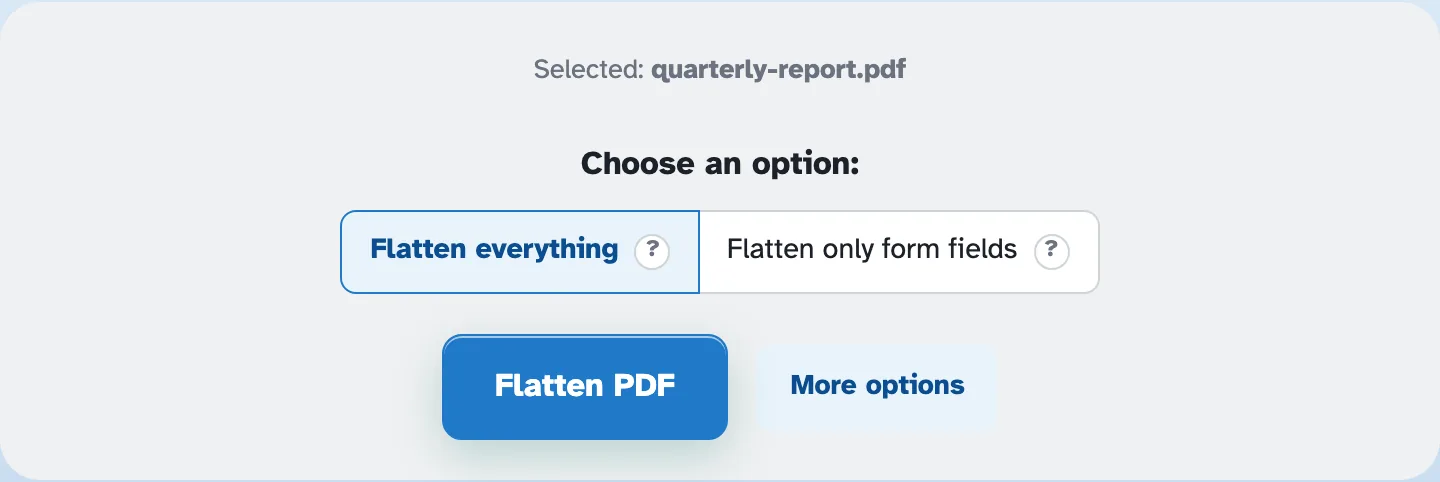
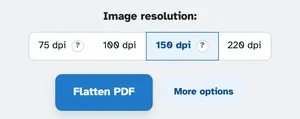
Alles flach machen stellt jede Seite in ein Bild dar – Formularfelder, Anmerkungen und Text werden alle Teil des Bildes; Es ist Drucken und Scannen in einem Schritt. Nur Formularfelder reduzieren backt die Widgets – der „Dana Tester“ unseres ausgefüllten Formulars kam als einfacher Text zurück – während Text, Bilder und Anmerkungen unverändert bleiben. Hinter „Weitere Optionen“ stehen die Schritte zur Bildauflösung.
- 3
Reduzieren und herunterladen
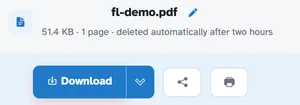
Klicken Sie auf „PDF reduzieren“ und die neu erstellte Datei wird auf der fertigen Seite angezeigt – die Seitenzahl bleibt erhalten, direkt dort herunterladen. In unserem einseitigen Mitgliedschaftsformular waren die Felder in beiden Fällen nicht bearbeitbar: in einem Modus in den Inhalt integriert, in dem anderen ein flaches Bild.
- Felder werden zu Inhalten
Nur Formularfelder backen die Widgets – einschließlich gefüllter Werte –, sodass die Datei nicht mehr ausfüllbar ist.
- Alles rastern
Alles reduzieren verwandelt jede Seite in ein Bild – Felder, Anmerkungen und Text in einem Bild.
- Verknüpfung zum Drucken und Scannen
Der Alles-Modus ist der moderne Fotokopierer – eine flache, unbearbeitbare Kopie in einem Durchgang.
- Auflösung auf Abruf
75, 100, 150 oder 220 dpi hinter Weitere Optionen – 150 ist die ausgewogene Standardeinstellung.
- Seitenzahl beibehalten
Eine Seite rein, eine Seite raus – die Struktur des Dokuments bleibt erhalten.
- Standardmäßig privat
Kein Konto, kein Wasserzeichen – und jede Datei wird nach 2 Stunden automatisch gelöscht.
Ausgewählt:
Wählen Sie eine Option:
Bildauflösung: