
Entfernen Sie Anmerkungen aus PDF
Entfernen Sie Hervorhebungen, Durchstreichungen, Kommentare und andere Anmerkungen stapelweise aus einem PDF. Kostenloses Online-Tool, kein Wasserzeichen.
oder laden Sie hier ein PDF herunter
Keine Datei ausgewählt
Privat und kurzlebig: Jeder Upload wird automatisch 2 Stunden nach dem letzten Öffnen gelöscht.
Schritt für Schritt
Anmerkungen entfernen: Schritt für Schritt
Benennen Sie die zu entfernenden Anmerkungstypen (durch Kommas getrennt) oder lassen Sie das Feld leer, um alle zu übernehmen, und beschränken Sie den Auftrag auf einen Seitenbereich, wenn nur ein Teil des Dokuments markiert wurde.
- 1
Laden Sie Ihr PDF hoch
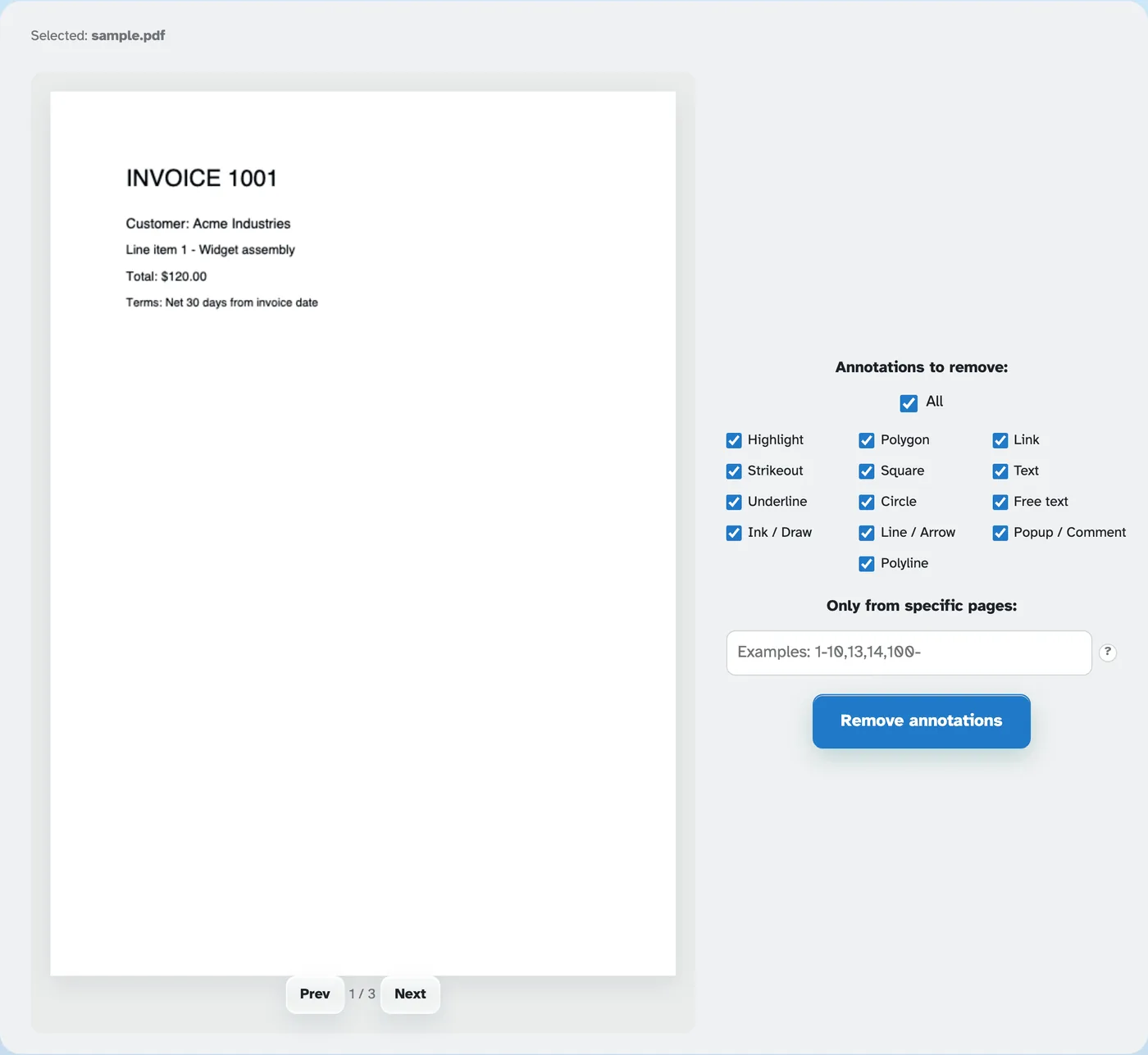
Wenn Sie ein Dokument einlegen, werden seine Markierungen auf dem Blatt angezeigt – Hervorhebungen, Durchstreichungen, Haftnotizen, Formen, Freitext und Stempel, genau so, wie ein Leser sie sehen würde. Dateien werden nach 2 Stunden gelöscht.
- 2
Wählen Sie die Typen aus
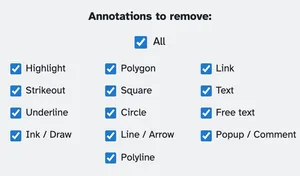
Zu Beginn sind alle dreizehn Typen aktiviert: Hervorheben, Durchstreichen, Unterstreichen, Tinte/Zeichnen, Polygon, Quadrat, Kreis, Linie/Pfeil, Polylinie, Link, Text, Freitext und Popup/Kommentar. Die Alle Box regiert sie – deaktivieren Sie einen einzelnen Typ und „Alle“ deaktiviert sich selbst; Klicken Sie auf „Alle“, um sie alle wieder anzuzeigen.
- 3
Seiten benennen und ausführen
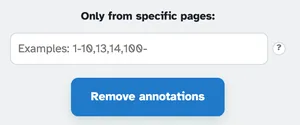
Nur ab bestimmten Seiten werden Bereiche wie 1-10,13,14 angenommen – ein abschließender Bindestrich öffnet sich bis zum Ende des Dokuments (12- bedeutet Seite 12 aufwärts) – oder lassen Sie ihn für jede Seite leer. Drücken Sie Anmerkungen entfernen und die bereinigte Datei steht wieder zum Herunterladen bereit. Stempel bleiben an Ort und Stelle: Sie sind Kunstwerke, keine Anmerkungen.
- Dreizehn Typen
Hervorhebungen und Tinte für Links, Notizen und Popups – jedes für sich ein Häkchen.
- Alles in einem Tick
Die Master-Box aktiviert oder deaktiviert jeden Typ gleichzeitig – und folgt Ihren einzelnen Ticks.
- Seiten oder alles
Bereiche wie 1-10,13,14 – ein abschließender Bindestrich bedeutet „bis zum Ende“.
- Auch Links
Anklickbare Links sind ebenfalls Anmerkungen – fegen Sie sie mit dem Rest weg.
- Stempel bleiben an Ort und Stelle
Stempel sind Kunstwerke und keine Anmerkungen – sie überstehen die Reinigung unbeschadet.
- Standardmäßig privat
Kein Konto, kein Wasserzeichen – und jede Datei wird nach 2 Stunden automatisch gelöscht.
Ausgewählt:
Zu entfernende Anmerkungen:
Nur von bestimmten Seiten: