
PDF online ausfüllen und unterschreiben
Zeichnen, tippen oder laden Sie Ihre Unterschrift hoch und füllen Sie PDF-Formulare aus. Unterschreiben Sie ein PDF, ohne es auszudrucken. Kostenlos, kein Wasserzeichen.
oder laden Sie hier ein PDF herunter
Privat und kurzlebig: Jeder Upload wird automatisch 2 Stunden nach dem letzten Öffnen gelöscht.
Werkzeugführer Privatsphäre Sicherheit
Schritt-für-Schritt-Anleitung
PDF ausfüllen und unterschreiben: Schritt für Schritt
Legen Sie die PDF-Datei ab, ziehen Sie die Signatur dorthin, wo sie hingehört, ändern Sie die Größe, füllen Sie dann alle im Formular angezeigten Felder aus und speichern Sie sie.
- 1
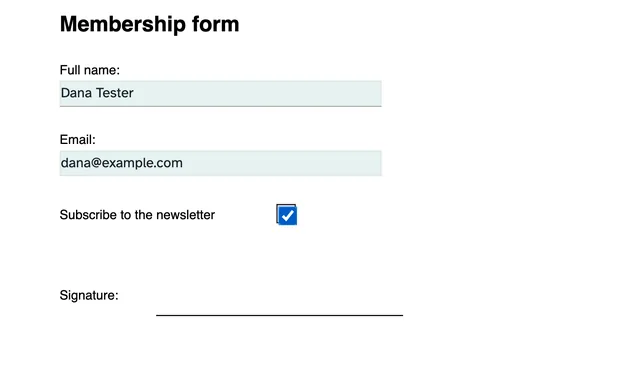
Laden Sie die Felder hoch und füllen Sie sie aus
Wählen Sie oben eine Datei aus. Die Formularfelder leuchten auf der Seite auf – klicken Sie auf ein Kästchen und geben Sie etwas ein, aktivieren Sie die Kontrollkästchen und wählen Sie aus den Dropdown-Listen aus. Keine Felder im PDF? Das Menü „Formulare“ fügt sie hinzu und Text wird an eine beliebige Stelle auf der Seite geschrieben.
- 2
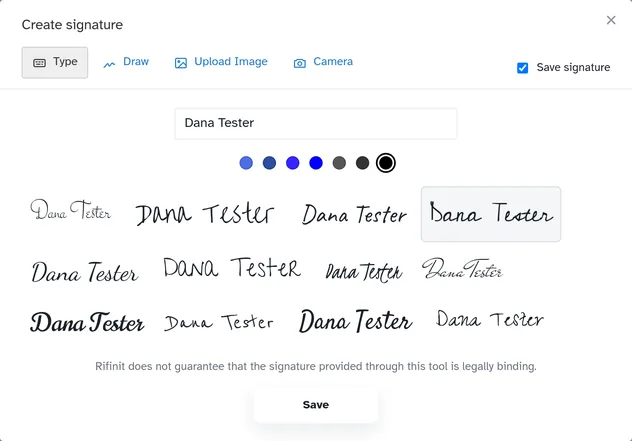
Fügen Sie Ihre Signatur hinzu
Öffnen Sie „Sign“ und klicken Sie auf „Neue Signatur“. Geben Sie Ihren Namen ein und wählen Sie einen von zwölf Handschriftstilen (mit sieben Tintenfarben) aus, oder zeichnen Sie ihn mit der Maus, laden Sie ein Foto davon hoch oder machen Sie eines mit der Kamera. Speichern speichert es für das nächste Mal in Ihrer Galerie.
- 3
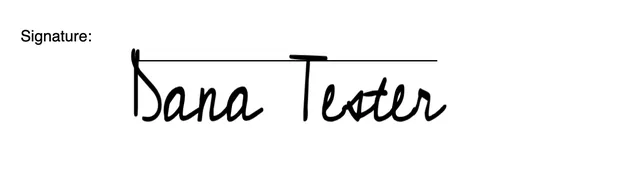
Platzieren Sie es und speichern Sie es
Klicken Sie auf die Seite, um die Signatur abzulegen und sie dann wie alles andere zu verschieben, in der Größe zu ändern oder zu drehen. Speichern behält den Entwurf; Speichern und fortfahren speichert alles und öffnet die fertige Seite zum Herunterladen, Teilen oder Drucken.

Unterschriften, erklärt
Was eine elektronische Signatur beweist – und was nicht
Eine Signatur auf einem PDF ist ein Absichtsbeweis und keine Garantie für die Identität. Die Stärke liegt darin, wie die Signatur erstellt wurde, wer sie reproduzieren kann und ob die fertige Datei unbemerkt geändert werden kann.
Das Tool „Ausfüllen und Unterschreiben“ von Rifinit platziert eine einfache elektronische Signatur: einen getippten Namen, eine gezeichnete Markierung oder ein Bild einer Unterschrift auf Papier, plus optional ein Datum. Dabei handelt es sich um die gleiche Signaturklasse, die der US-amerikanische ESIGN Act und die EU-eIDAS-Verordnung für viele alltägliche Vereinbarungen anerkennen, sofern die Parteien die Absicht hatten, zu unterzeichnen, und nachweisen können, wer was unterzeichnet hat. Es allein beweist nicht, dass die Person, die die Datei besitzt, der Kontoinhaber war, und es sperrt die PDF-Datei nicht für spätere Änderungen.
Wenn für einen Vertrag ein Manipulationsnachweis erforderlich ist, ist eine zertifikatbasierte digitale Signatur das richtige Werkzeug: Ein privater Schlüssel signiert einen Hash des fertigen Dokuments, und jede spätere Änderung bricht die Signatur. Wenn für ein Dokument ein Zeuge, ein Notar oder eine bestimmte gesetzliche Form erforderlich ist, verwenden Sie das von der Gerichtsbarkeit geforderte Verfahren. Für eine schnelle Genehmigung, ein paraphiertes Angebot oder ein internes Formular ist in der Regel eine einfache Unterschrift plus eine gespeicherte Kopie und ein Prüfprotokoll verhältnismäßig.
Praktische Regel: Füllen Sie vor dem Unterschreiben jedes Feld aus, das Sie können, denn eine Unterschrift, die über einer Leerstelle platziert wird, ist immer noch eine Unterschrift über einer Leerstelle. Laden Sie die signierte Kopie herunter und bewahren Sie sie neben dem nicht signierten Original auf. die Kopie ist das Protokoll, und das Original zeigt genau, was die Gegenseite gesendet hat. Wenn die Datei nach dem Signieren nicht bearbeitet werden darf, reduzieren Sie sie oder fordern Sie eine zertifikatbasierte Signatur an, anstatt sich auf das Ehrensystem zu verlassen.
Für alles, was später umstritten ist, ist eine einfache Unterschrift nur ein Teil der Akte. Bewahren Sie die Nachrichten auf, aus denen hervorgeht, wer um die Unterschrift gebeten hat und was sie vereinbart haben, und notieren Sie sich das Datum, an dem die unterzeichnete Kopie zurückgegeben wurde. Diese Tatsachen machen eine einfache Unterschrift bei einer Meinungsverschiedenheit nützlich; Die Markierung auf der Seite allein beweist viel weniger.
Initialisieren Sie jede Seite eines langen Vertrags, nicht nur die Unterschriftsseite: Ein einzelnes unterschriebenes Blatt kann von den Seiten getrennt werden, die es abdecken sollte. Wenn mehrere Personen unterschreiben, sammeln Sie die Unterschriften in der für das Dokument erforderlichen Reihenfolge und bewahren Sie die Version auf, die jede Person gesehen hat. Wenn eine Unterschrift beglaubigt oder notariell beglaubigt werden muss, gehen Sie zuerst wie folgt vor. Wenn Sie früh unterschreiben und anschließend nach dem Zeugen fragen, ist der Auftrag falsch.
Uploads in die Browser-Tools sind temporär: Rifinit löscht sie automatisch nach 2 Stunden. Laden Sie daher die signierte Kopie herunter, bevor Sie den Tab schließen. Diese kurze Lebensdauer ist gewollt – eine unterzeichnete Vereinbarung gehört in Ihr Dokumentensystem und nicht in den Arbeitsordner eines Tools. Bewahren Sie den Download neben dem unsignierten Original auf und bewahren Sie für eine Zertifikatssignatur den Validierungsbericht auf. Noch ein Unterschied: Ein in ein Formularfeld eingegebener Name ist eine Unterschrift, wenn die Parteien ihn als solche behandeln. Wenn in der Vereinbarung also „Unterschrift mit Tinte“ steht, regeln Sie dies vor dem Senden der Datei und nicht erst danach.
Dies sind allgemeine Informationen, keine Rechtsberatung; Konsultieren Sie einen qualifizierten Anwalt zu Ihrer Vereinbarung.
Legales Briefmarkenpapier
Beginnen Sie mit Ihrem Stempelpapier – einem Blatt: Machen Sie ein Foto oder scannen Sie, verwenden Sie das E-Stempel-PDF aus dem Portal oder drucken Sie unsere Vorlage aus.
- Ihr Stempelpapier – die Seite mit dem Stempel: ein gekauftes E-Stempel-PDF oder ein klares Foto oder ein Scan. Ein Briefmarkenpapier besteht aus einem Blatt – ohne Rückseite.
Ein Foto öffnet zuerst den Scanraum (Zuschnitt + Effekte), sodass das Papier gerade und sauber herauskommt.
Laden Sie Ihr Stempelpapier hoch
Ein Foto öffnet den Scanraum – ziehen Sie die Ecken, wählen Sie einen Effekt aus und klicken Sie dann auf „Diesen verwenden“.
Dummy-Seite
Seiten, die Sie später hinzufügen (Seite einfügen), verwenden diese Größe und Farbe – das Stempelpapier behält seine Eigenheit.
Hier hinzugefügte Dateien werden in das PDF eingebettet. Leser öffnen sie über ihren Anhangsbereich.
Jede für dieses Dokument vorgenommene Änderung, die neueste zuerst.
Signatur erstellen
Verwenden Sie ein Foto oder einen Scan Ihrer Unterschrift auf einem einfachen Hintergrund.
Unterschreiben Sie auf Papier und halten Sie es dann an die Kamera.
Rifinit garantiert nicht, dass die über dieses Tool bereitgestellte Signatur rechtsverbindlich ist.
Fügen Sie ein Bild hinzu
Veröffentlichen Sie es, damit andere es ausfüllen und unterschreiben können
Teilen Sie diesen Link – er öffnet den Editor zum Ausfüllen und Unterschreiben und Ihr Formular ist zum Ausfüllen bereit. Die Datei wird wie jeder Upload 2 Stunden lang aufbewahrt; Danach erneut veröffentlichen, um einen neuen Link zu erhalten.
Leere Seite
Bereiten Sie Ihren Scan vor
Überprüfen Sie den Zuschnitt auf Ihrem Papier – ziehen Sie eine Ecke, um ihn anzupassen, und wählen Sie dann einen Effekt aus.
Papierkanten finden …

Stempel erstellen
Linkeigenschaften
Wo soll das geöffnet werden?
Tab-Reihenfolge – Formularfelder
Benutzerdefinierte Reihenfolge – ziehen Sie sie per Drag-and-Drop nach unten, um sie neu anzuordnen.
Schriftartoptionen
Tastaturkürzel
Leitfaden zur Symbolleiste
Jede Schaltfläche in diesem Editor – was sie ist und wie man sie verwendet. Die Liste wird aus der Symbolleiste abgelesen, die Sie tatsächlich haben, sodass sie mit dieser Seite übereinstimmt.
Vorhandenen Text bearbeiten
Sucht diesen Text im PDF und ersetzt ihn. Funktioniert mit textbasierten PDFs; Scans (Bilder) können nicht bearbeitet werden.
Feedback senden
Sagen Sie dem Team, was funktioniert hat, was kaputt gegangen ist oder was Sie als Nächstes wollen. Fotos vom Bildschirm helfen mehr als alles andere.
Kostenlose Reiseführer
Weitere Tipps und Tutorials zur PDF-Bearbeitung
- So signieren Sie ein PDF, ohne es auszudrucken Füllen Sie Formularfelder aus, erstellen Sie eine wiederverwendbare Signatur und signieren Sie jedes PDF in Ihrem Browser – kein Druck-Scan-Tanz und kein Abonnement.
- Unterschreiben Sie ein PDF: Zuerst ausfüllen, zuletzt unterschreiben und dann prüfen Füllen Sie zuerst das Formular aus, platzieren Sie die Unterschrift an der gedruckten Zeile und entscheiden Sie, wann eine platzierte Unterschrift einen Prüfpfad benötigt.
- Was ein elektronisch signiertes PDF-Zertifikat tatsächlich beweist Senden Sie eine PDF-Datei an die benannten Unterzeichner, sammeln Sie die Felder, die jeder ausfüllen muss, und verstehen Sie, was in der versiegelten Kopie und im Zertifikat enthalten ist.