
Acht Feldtypen
Unterschrift, Initialen, Datum, Name, Text, Kontrollkästchen, Dropdown und Firmenstempel. Jede Box wird genau dort platziert, wo sie hingehört.
Ordnen Sie sie Ihnen oder jedem einzelnen Empfänger zuLaden Sie ein PDF hoch, unterschreiben Sie es selbst und füllen Sie genau die Felder aus, die die andere Person ausfüllen muss. Sie öffnen einen privaten Link, unterschreiben und beide Seiten erhalten das versiegelte Dokument mit Zertifikat und Prüfprotokoll.
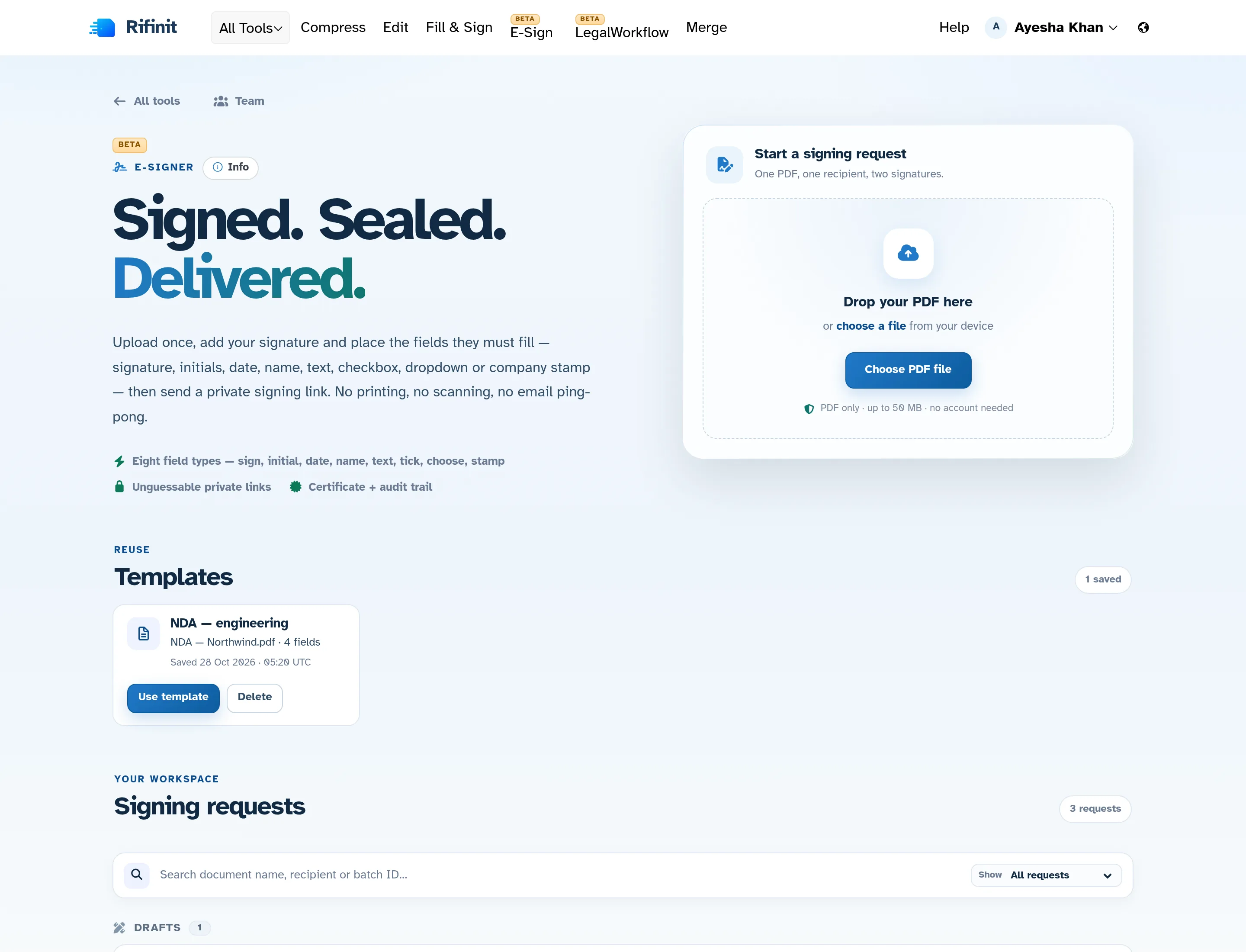
Die ganze Reise
Kein Drucken, Scannen oder E-Mail-Ping-Pong. Der Absender bereitet die Seite einmal vor; Der Empfänger sieht nur die ihm zugeordneten Boxen.
Absenderkontrollen
Bereiten Sie eine Seite oder einen gesamten Signatur-Workflow vor: Der E-Signer speichert die wichtigen Details im Anhang der Anfrage.
Unterschrift, Initialen, Datum, Name, Text, Kontrollkästchen, Dropdown und Firmenstempel. Jede Box wird genau dort platziert, wo sie hingehört.
Ordnen Sie sie Ihnen oder jedem einzelnen Empfänger zuPlatzieren Sie bis zu zehn Personen in einem gemeinsamen Dokument, in beliebiger Reihenfolge oder mit einer strikten Unterzeichnungsreihenfolge, damit die nächste Person wartet.
Sequenz und Zugangscode werden unterstütztSenden Sie eine Anfrage an viele Empfänger oder importieren Sie eine CSV-Datei. Jede Person erhält ihre eigene private Kopie, ihren eigenen Link und ihr eigenes Prüfprotokoll.
Bis zu 50 Empfänger pro StapelSpeichern Sie das PDF und sein Feldlayout einmalig. Beginnen Sie mit dem nächsten Vertraulichkeits- oder Angebotsschreiben, während alle Kästchen bereits vorhanden sind.
Verwenden Sie die Vorlage vom SignierpultLegen Sie eine Vertragsfrist fest, wählen Sie ein Benachrichtigungsfenster für die Verlängerung und senden Sie nach einem, drei oder sieben Tagen Erinnerungen an den Unterzeichner.
Vom Schreibtisch aus erneuern oder ablehnenHalten Sie die Finanz- und Rechtsabteilung mit Kopien auf dem Laufenden, die zwar die Vereinbarung einhalten, sie aber niemals unterzeichnen können.
Der private Signaturlink verbleibt beim UnterzeichnerPlätze, Rollen, gemeinsame Dokumente und Teamtransparenz für die gesamte Organisation mit einer Rechnung.
Teilen Sie eine Anfrage mit Ihrem TeamSuchen Sie nach Dokument, Absender, Empfänger oder Stapel-ID und filtern Sie dann Entwürfe, ausstehende, abgeschlossene und abgelehnte Vereinbarungen.
Jede Anfrage verfügt über eine Stapel- und Umschlag-IDEmpfänger sehen nur die Anfrage, die ihnen gesendet wurde. Links sind nicht zu erraten, Dateien sind temporär und zum Signieren ist kein Konto erforderlich.
Unterzeichnetes PDF + AbschlusszertifikatBildschirm vorbereiten
Der Einrichtungsbildschirm spiegelt einen vertrauten Vorbereitungsablauf wider: der Absender, die Empfänger und die Signaturreihenfolge auf der linken Seite; Lieferbedingungen und Ablaufdatum rechts.
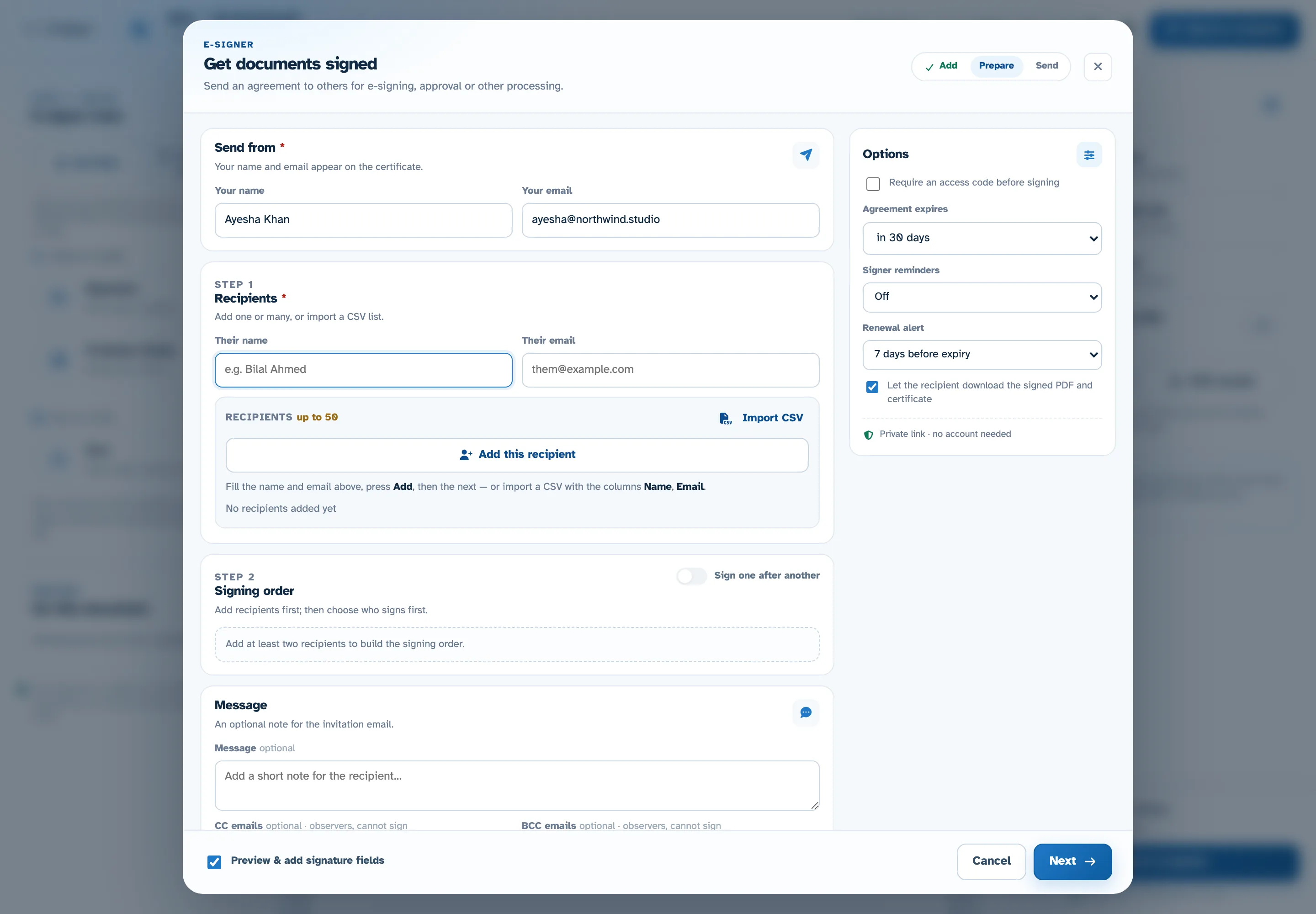
Fügen Sie einen Empfänger oder eine ganze Liste hinzu. Einschalten Unterschreiben Sie nacheinander wenn es auf die Bestellung ankommt, oder lassen Sie es weg und lassen Sie jeden sein eigenes Exemplar unterschreiben. Wählen Sie dann aus, was der Unterzeichner herunterladen darf.
Empfängererfahrung
Der Unterzeichner öffnet einen privaten Link, liest die Vereinbarung und füllt die vom Absender zugewiesenen Felder aus. Kein Konto, kein Drucken und keine zusätzlichen Felder, in denen man sich verlieren kann.
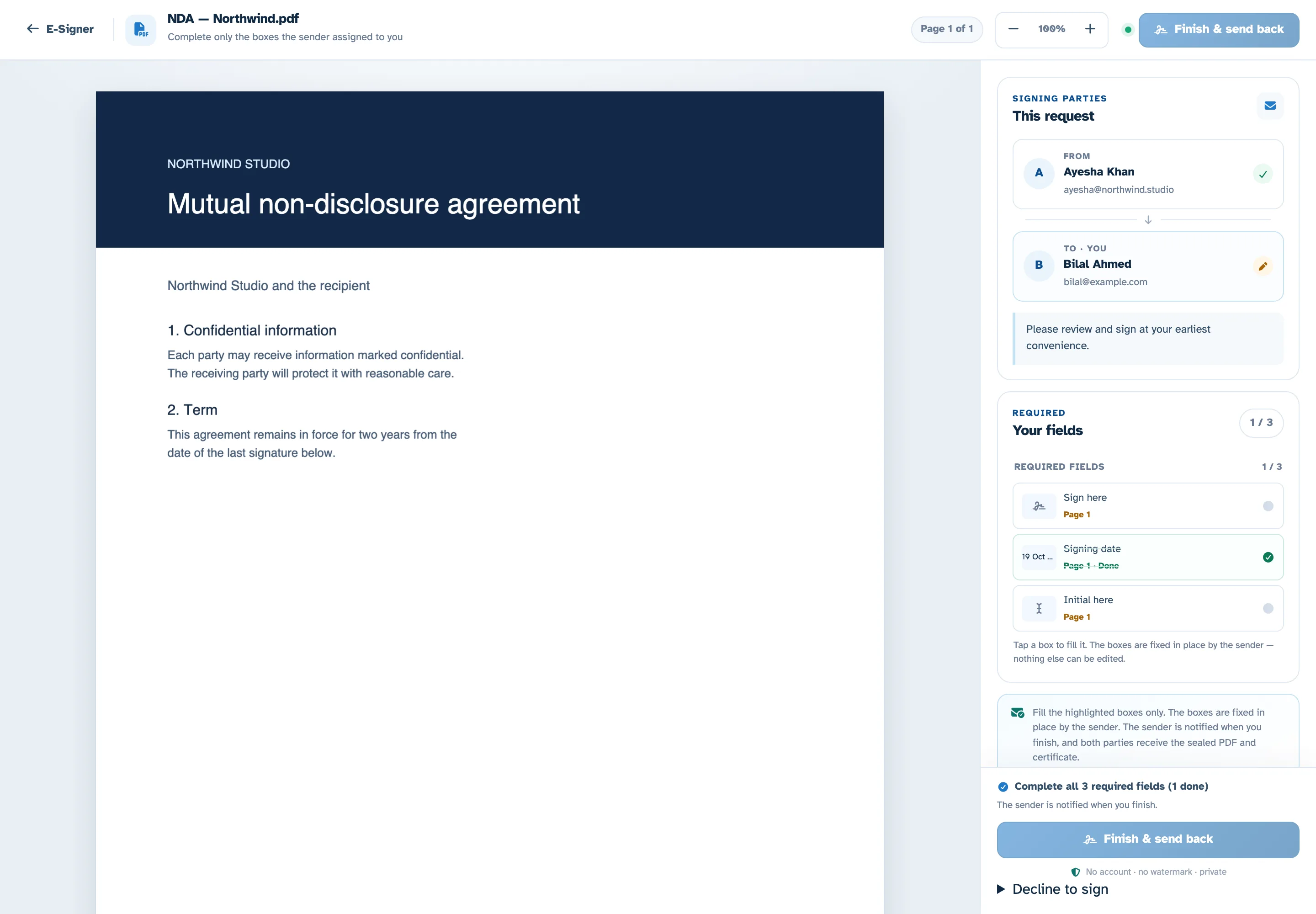
Alle erforderlichen Felder werden neben der Seite aufgeführt. Eine Fortschrittszählung zeigt, was noch fehlt, und der Unterzeichner kann ablehnen, anstatt im Fluss gefangen zu sein.
Beweis, wenn es fertig ist
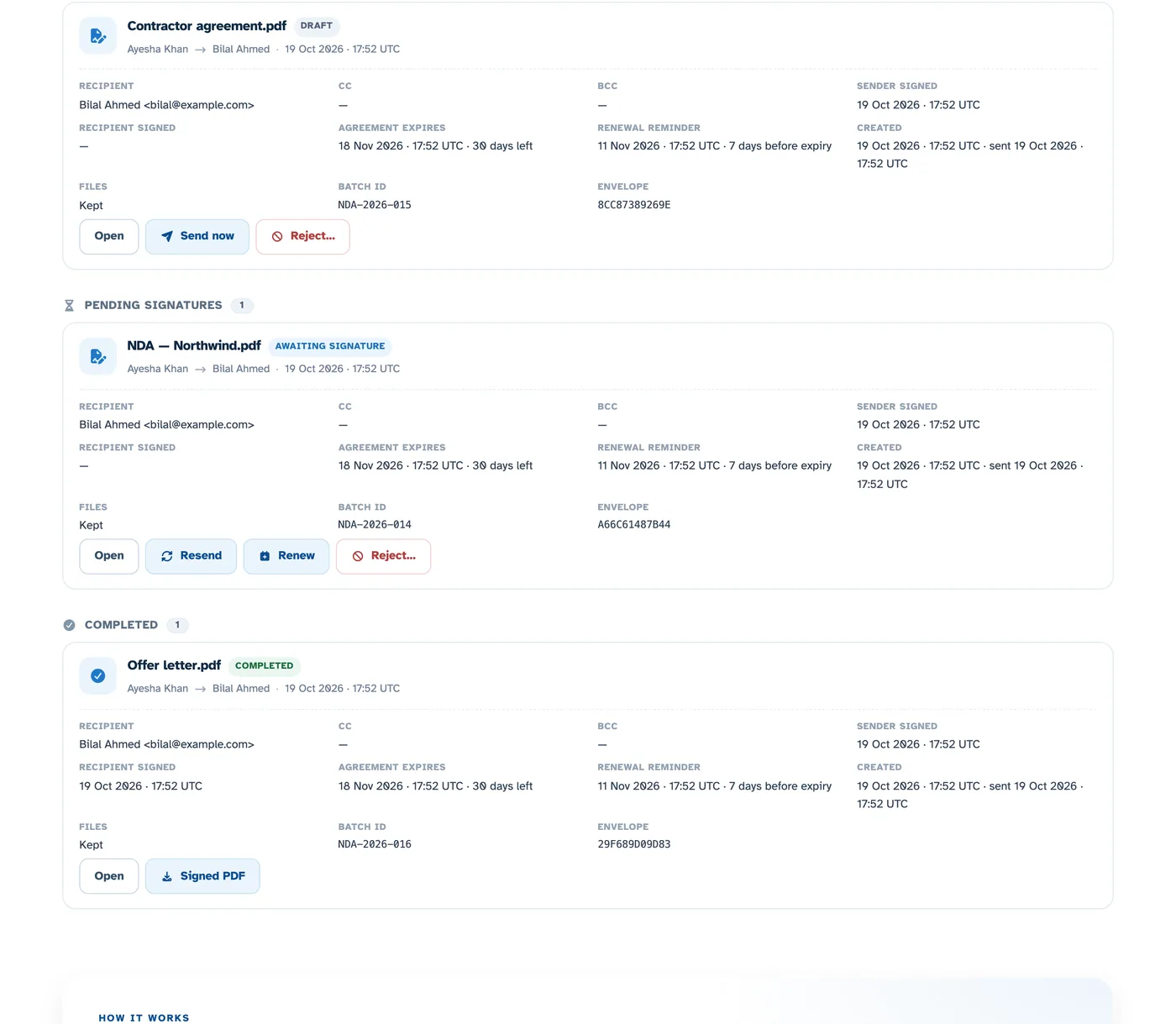
Der ausgefüllte Antrag enthält das signierte PDF, ein Abschlusszertifikat und einen Prüfpfad: Wer hat ihn gesendet, wer hat ihn angesehen, wann wurde er signiert, wann ist er abgelaufen und jede Änderung dazwischen.
Für wen es ist
Senden Sie eine NDA, ein Angebot oder eine Leistungsbeschreibung und erhalten Sie diese in einem Durchgang unterschrieben zurück.
Angebotsschreiben, Richtlinien und Bestätigungsformulare, die Sie in großen Mengen oder einzeln versenden können.
Miet-, Verkäufer- und Genehmigungsdokumente mit eindeutiger Unterzeichnungsreihenfolge und Archivierung.
Datenschutz, Speicherung und der kostenpflichtige Plan
E-Signer unterscheidet sich von einem einmaligen PDF-Tool. Eine Signierungsanfrage muss sich an Empfänger, Ablauf, Verlängerungen, durchsuchbaren Verlauf und Prüfpfad erinnern – deshalb speichert sie die Anfragedaten, während die kostenlosen Tools nur eine temporäre Kopie aufbewahren.
Das hochgeladene PDF, vorbereitete und signierte Kopien, Empfängerdetails, Status, Ablauf- und Erneuerungseinstellungen, Suchindex und Prüfpfad werden an Ihr Konto angehängt, sodass die Anfrage nachverfolgt und erneut geöffnet werden kann.
Die kostenlosen PDF-Tools erstellen keine Dokumentbibliothek. Ihr Upload ist eine temporäre Arbeitskopie und wird nach dem kurzen Aufbewahrungsfenster (2 Stunden beim Produktionsdienst) automatisch gelöscht.
E-Signer benötigt eigene Anforderungsdaten, da Ablauf, Verlängerungswarnungen und Suche nicht für eine Datei funktionieren können, die bereits verschwunden ist.
Begriffe in einer Zeile: Senden Sie nur Dokumente, zu deren Weitergabe Sie berechtigt sind. Laden Sie keine rechtswidrigen Inhalte hoch und unterschreiben Sie nicht im Namen einer anderen Person. Das kostenpflichtige Abonnement verlängert sich bis zur Kündigung und der Zugriff läuft bis zum Ende der bezahlten Laufzeit. Das volle Allgemeine Geschäftsbedingungen, Datenschutzrichtlinie und Planbedingungen bewerben.
Öffnen Sie den E-Signer-Schalter, laden Sie ein PDF hoch und platzieren Sie Ihre Unterschrift. Die kostenlosen Browser-Tools bleiben kostenlos; E-Signer ist eine kostenpflichtige Funktion mit einem privaten Arbeitsbereich für jede Anfrage.
E-Sign
von OrbitalBee
Standards und Quellen: Das Parsen und Schreiben von PDFs folgt der offenen PDF-Spezifikation, dokumentiert in Register im Format der Library of Congress; Die Schnittstelle folgt WCAG 2.2 (W3C). Rifinit ist von beiden Organisationen unabhängig.
Ihre Datei ist fertig
Der Download startet von selbst – nichts wird Ihnen per E-Mail zugesendet und nichts wird länger als 2 Stunden aufbewahrt.
Gleich fängt es an…
Der Download wurde nicht gestartet? .