
PDF-Seiten umdrehen oder spiegeln
Spiegeln Sie PDF-Seiten mit einem Klick horizontal oder vertikal. Kostenloser Online-PDF-Flipper, kein Wasserzeichen, keine Installation.
oder laden Sie hier ein PDF herunter
Keine Datei ausgewählt
Privat und kurzlebig: Jeder Upload wird automatisch 2 Stunden nach dem letzten Öffnen gelöscht.
Schritt für Schritt
Ein PDF umdrehen: Schritt für Schritt
Wählen Sie die Richtung und die Seiten aus, die geändert werden sollen, und laden Sie sie dann herunter.
- 1
Laden Sie Ihr PDF hoch
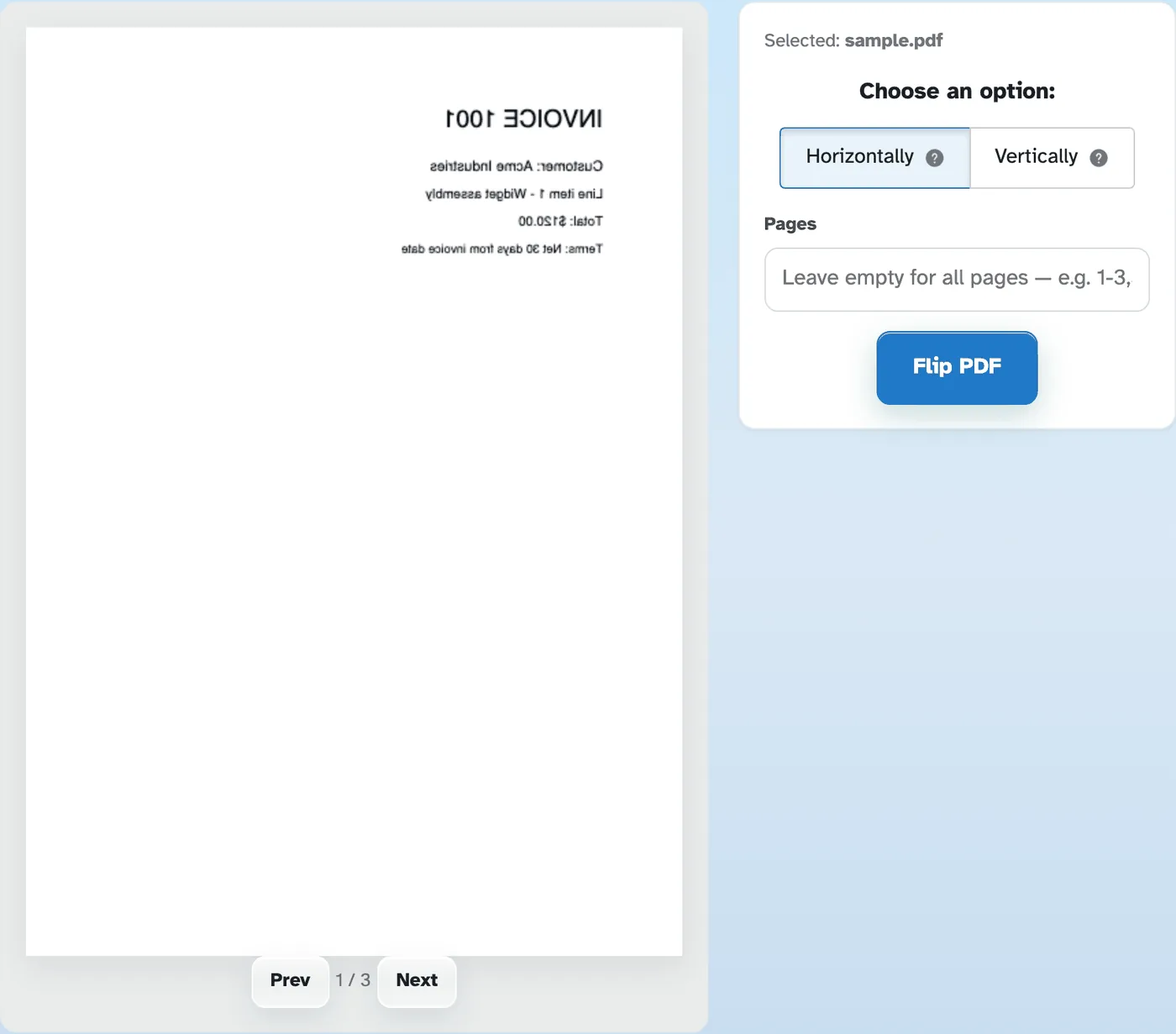
Ziehen Sie ein Dokument hinein und seine erste Seite erscheint in der Vorschau – das Blatt wird sofort gespiegelt, sobald Sie eine Richtung auswählen. Dateien werden nach 2 Stunden gelöscht.
- 2
Wählen Sie die Richtung
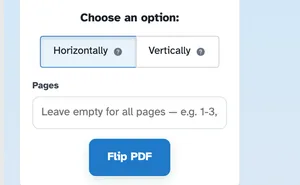
Spiegelt jede Seite horizontal von links nach rechts – die Lösung, wenn ein Scan von hinten nach vorne eingeht; Vertikale Spiegelung von oben nach unten. Die (?) Blasen erläutern die einzelnen Elemente und die Vorschau auf der linken Seite wechselt live, wenn Sie wechseln.
- 3
Wählen Sie Seiten aus und führen Sie sie aus
Lassen Sie das Feld „Seiten“ leer, um das gesamte Dokument umzudrehen, oder benennen Sie Bereiche wie 1-3,5, um nur diese zu spiegeln. Drücken Sie „PDF umdrehen“ – die gespiegelten Seiten werden als eine fertige Datei angezeigt.

Laden Sie das umgedrehte PDF herunter
- Spiegeln Sie es sofort
Die Vorschau wird umgedreht, sobald Sie eine Richtung auswählen – zur Überprüfung ist kein Durchlauf erforderlich.
- Von links nach rechts
Zeigt jede Seite horizontal an – die Lösung für Scans mit der Rückseite nach oben.
- Von oben nach unten
Die Seiten werden vertikal auf den Kopf gestellt, wenn ein Scan verkehrt herum eingeht.
- Alle Seiten oder einige
Lassen Sie die Seiten leer, um alles zu spiegeln, oder listen Sie Bereiche wie 1–3,5 auf.
- Nur der Inhalt spiegelt sich wider
Die Seiten behalten ihre Größe und Größe – die Tinte spiegelt sich einfach an Ort und Stelle wider.
- Standardmäßig privat
Kein Konto, kein Wasserzeichen – und jede Datei wird nach 2 Stunden automatisch gelöscht.
Ausgewählt:
Wählen Sie eine Option: