
PDF ページの反転またはミラーリング
ワンクリックで PDF ページを水平または垂直にミラーリングできます。無料のオンライン PDF フリッパー、透かしなし、インストール不要。
またはここに PDF をドロップします
ファイルが選択されていません
非公開で有効期限が短い: すべてのアップロードは、最後に開いてから 2 時間後に自動的に消去されます。
一歩ずつ
PDF を反転する: ステップバイステップ
方向と変更するページを選択してダウンロードします。
- 1
PDF をアップロードする
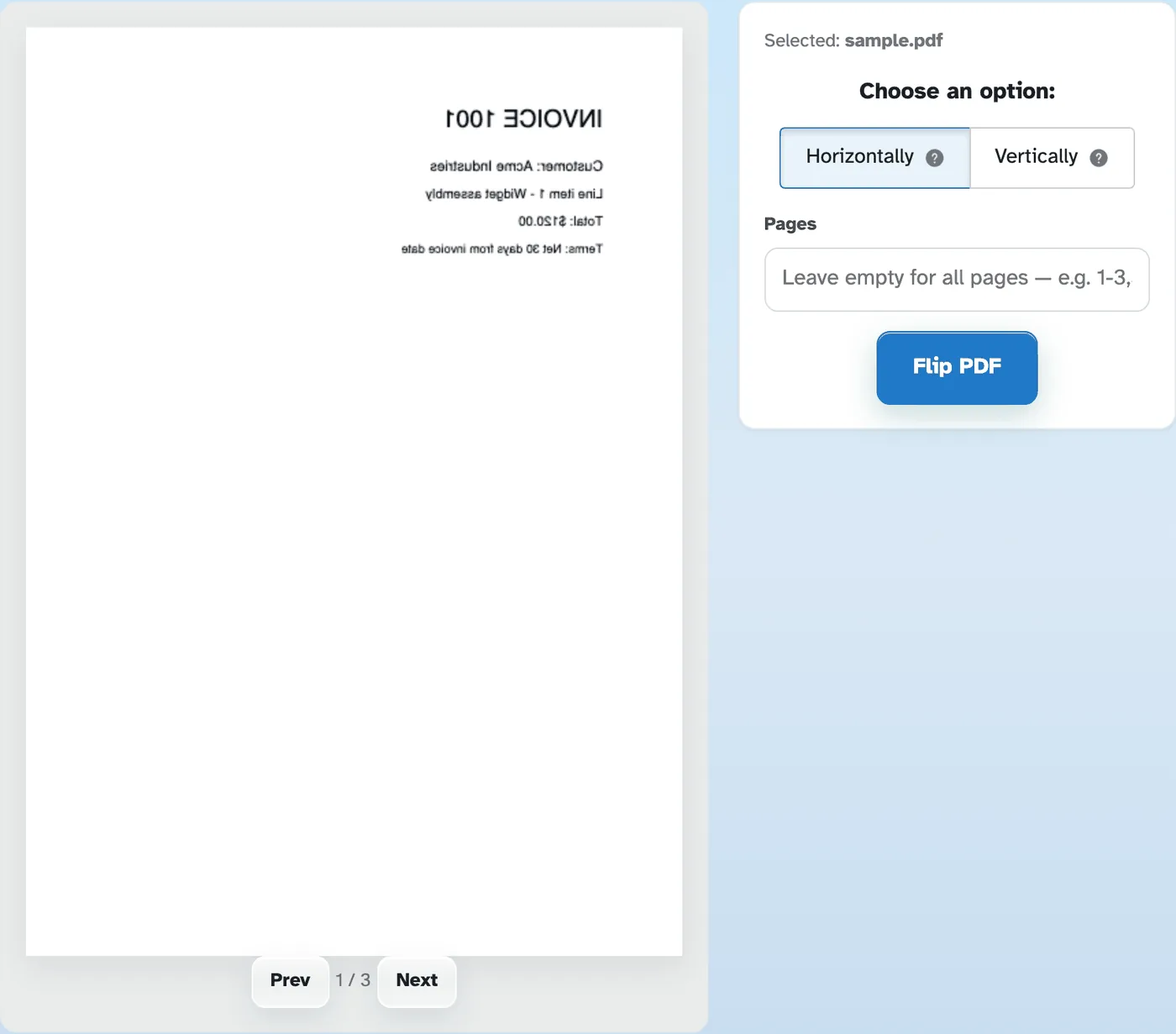
ドキュメントをドロップすると、その最初のページがプレビューに表示されます。方向を選択すると、シートが即座にミラーリングされます。ファイルは 2 時間後に削除されます。
- 2
方向を選択してください
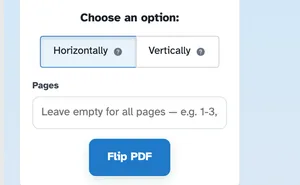
各ページを左から右に水平方向にミラーリングします。これは、スキャンが前後から行われる場合の修正です。垂直方向に上から下までミラーリングします。 (?) バブルでそれぞれの説明があり、切り替えると左側のプレビューがライブで反転します。
- 3
ページを選択して実行する
[ページ] ボックスを空のままにして文書全体を反転するか、1 ~ 3,5 などの範囲に名前を付けてそれらのみをミラーリングします。 PDF を反転を押すと、ミラーリングされたページが 1 つの準備完了ファイルとして戻ります。

反転した PDF をダウンロードする
- 鏡よ、すぐに
方向を選択した瞬間にプレビューが反転します。実行して確認する必要はありません。
- 左から右へ
各ページを水平に反映します - 裏面を上にしてスキャンする場合の修正です。
- 上から下へ
スキャンが反転して入ってきた場合、ページを上下逆さまにします。
- 全ページまたは一部
すべてをミラーリングするには、ページを空のままにするか、1 ~ 3、5 などの範囲をリストします。
- コンテンツのみがミラーリングされます
ページはそのサイズとボックスを維持します。インクはその場で反映されるだけです。
- デフォルトでは非公開
アカウントもウォーターマークもありません。すべてのファイルは 2 時間後に自動的に削除されます。
選択済み:
オプションを選択してください: