
PDF から画像を抽出
PDF 内のすべての画像を別のファイルとして保存します。高速で無料のオンライン抽出ツール、ウォーターマークなし、インストール不要。
またはここに PDF をドロップします
ファイルが選択されていません
非公開で有効期限が短い: すべてのアップロードは、最後に開いてから 2 時間後に自動的に消去されます。
一歩ずつ
PDF から画像を抽出: ステップバイステップ
画像またはページ全体を選択し、形式と (ページの) DPI を選択して、ZIP をダウンロードします。
- 1
PDF をアップロードする
写真が含まれるドキュメント (スキャン、パンフレット、スライドのエクスポート) をドロップします。どちらのオプションもページの上にあります。 ページ全体を変換する そして 単一の画像を抽出する — すでに選択されているもの。ファイルは 2 時間後に削除されます。
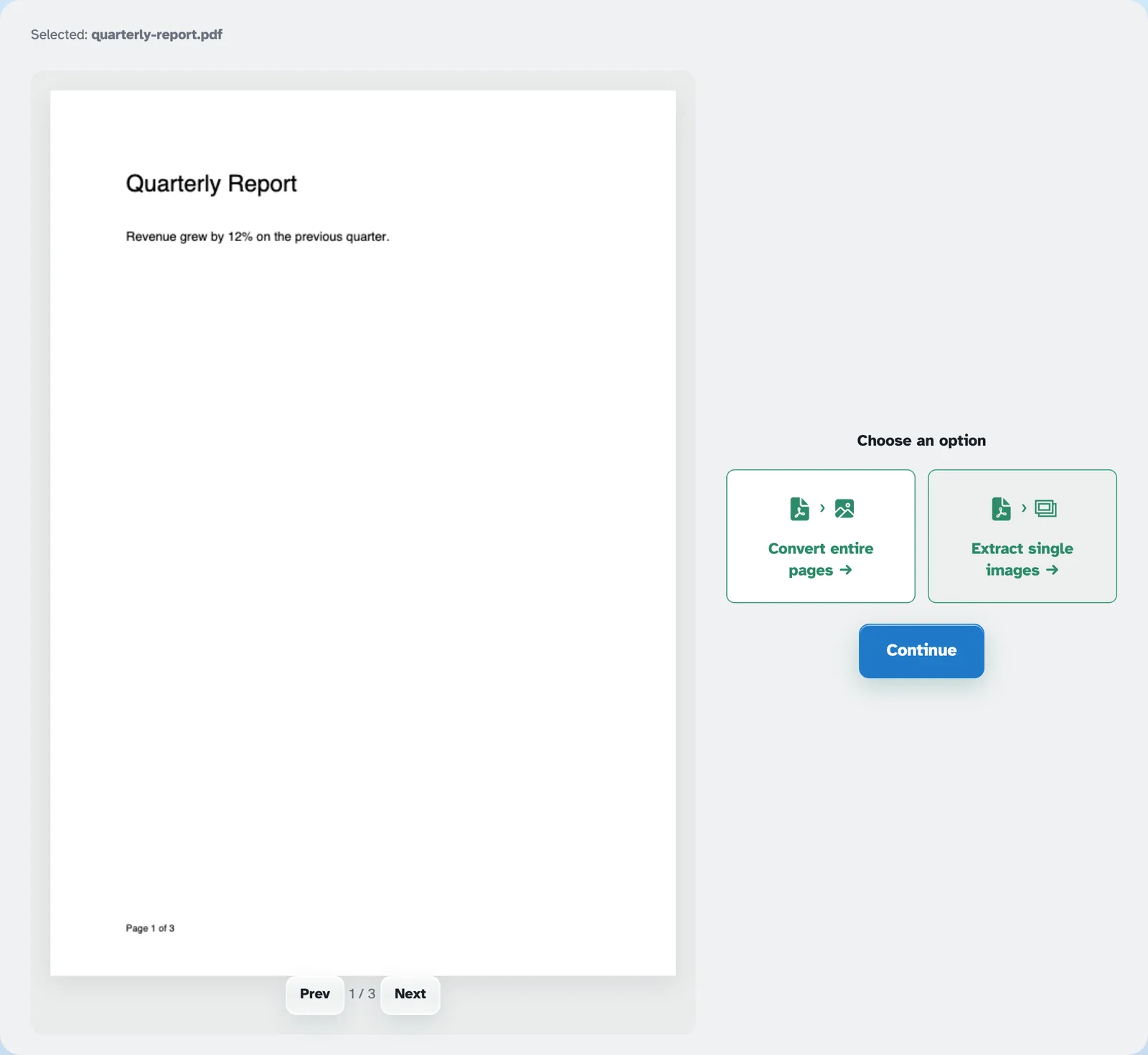
![オプションを選択します: [ページ全体を変換] カードは、選択した単一画像を抽出カードの横にあり、[続行] カードの上にあります。](https://rifinit.com/static/img/xi-guide/cards.webp)
- 2
単一の画像を抽出する
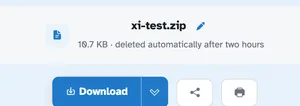
[続行] を押すと、埋め込まれたすべての画像がページと順序 (p1_1、p1_2、p2_3 など) で指定された PNG として元のピクセル サイズで出力され、ドキュメント全体でカウントされます。 1 つのイメージが単独で戻ってきます。複数のファイルが 1 つのきちんとした ZIP にまとめられて、準備完了ページに届きます。
- 3
またはページ全体を変換する
ピック ページ全体を変換する 代わりに、Continue はファイルを JPG ツールに直接渡し、そこで各ページが独自の画像になり、サムネイル、プレゼンテーション、クイック プレビューに便利です。
- すべての写真が出てくる
埋め込まれた各画像は、元のピクセル サイズで独自の PNG として保存されます。
- バックにZIPが1つ
複数の画像が一緒に圧縮されて届きます。孤独なイメージが裸に戻ってきます。
- ページごとに名前が付けられています
p1_1、p1_2、p2_3 — ファイル全体でカウントされる、そのページが存在するページとその順序。
- 忠実な色
写真はピクセルと色を保持します。 PDF 内の JPEG はクリーンな PNG として再保存されます。
- ページも画像として表示
ページ全体を変換すると、ドキュメントが 1 枚のシートに 1 つの画像として JPG ツールに渡されます。
- デフォルトでは非公開
アカウントもウォーターマークもありません。すべてのファイルは 2 時間後に自動的に削除されます。
選択済み:
オプションを選択してください