
Извлечь изображения из PDF
Сохраните каждое изображение внутри PDF-файла как отдельный файл. Быстрый, бесплатный онлайн-экстрактор, без водяных знаков, без установки.
или киньте PDF сюда
Файл не выбран
Конфиденциально и недолговечно: каждая загрузка автоматически удаляется через 2 часа после того, как вы в последний раз открывали ее.
Шаг за шагом
Извлечение изображений из PDF: шаг за шагом
Выберите изображения или целые страницы, выберите формат и (для страниц) разрешение, затем загрузите ZIP-архив.
- 1
Загрузите свой PDF-файл
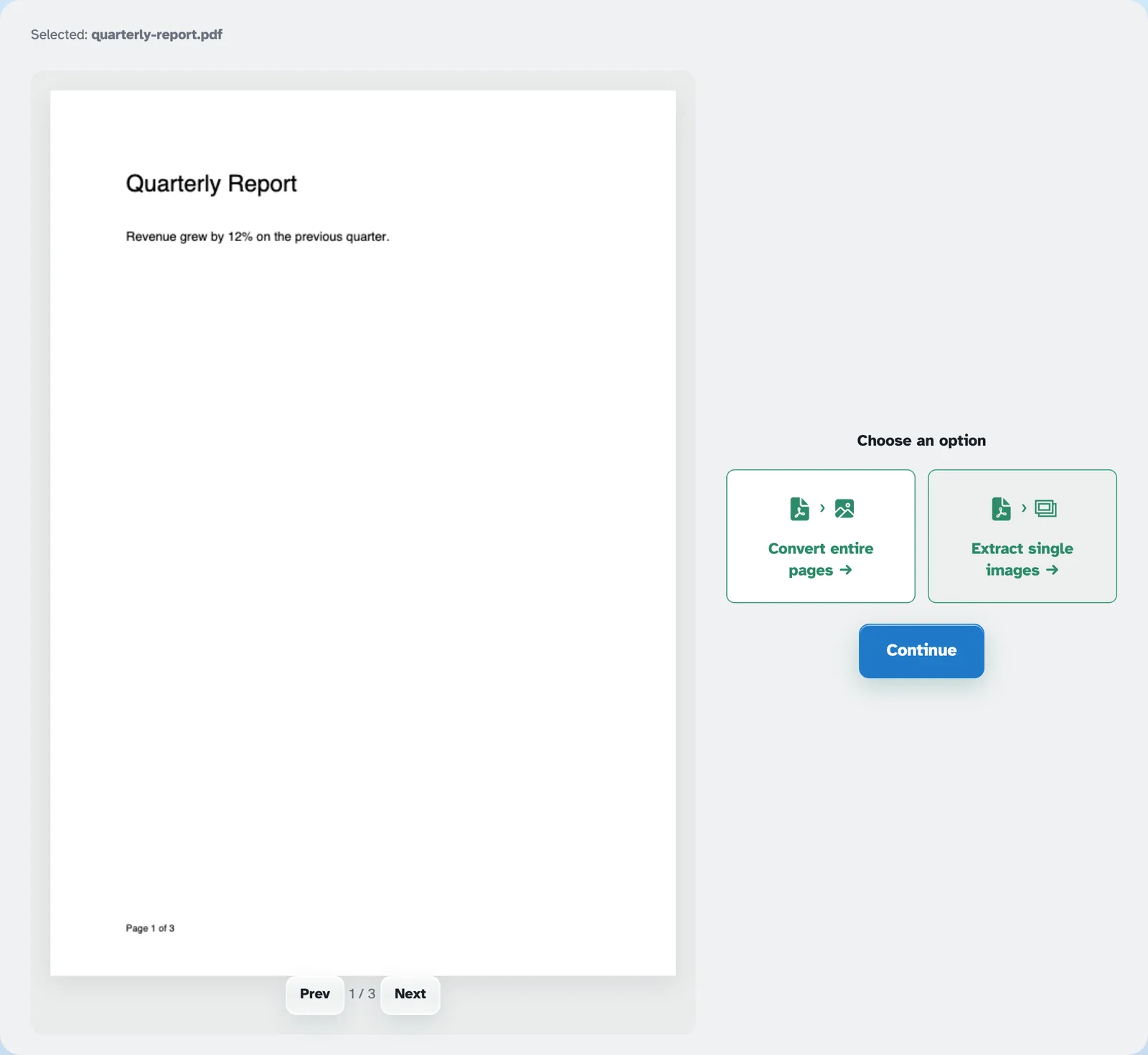
Загрузите документ с изображениями — сканы, брошюры, экспортированные слайды. Оба варианта расположены над страницей: Конвертируйте целые страницы и Извлечение отдельных изображений — тот, который уже выбран. Файлы удаляются через 2 часа.
- 2
Извлечение отдельных изображений
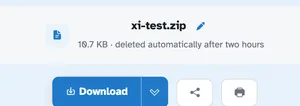
Нажмите «Продолжить», и каждое встроенное изображение появится в формате PNG с именем по странице и порядку — p1_1, p1_2, p2_3… — с исходным размером в пикселях, считая по всему документу. Одно изображение возвращается одно; несколько из них собраны в один аккуратный ZIP-файл на готовой странице.
- 3
Или конвертируйте целые страницы
Выбрать Конвертируйте целые страницы вместо этого кнопка «Продолжить» передает файл прямо в инструмент JPG, где каждая страница становится отдельным изображением, что удобно для миниатюр, презентаций и быстрого предварительного просмотра.
- Каждая картинка
Каждое внедренное изображение сохраняется как отдельный PNG с исходным размером в пикселях.
- Одна молния назад
Несколько изображений приходят вместе; одинокий образ возвращается голым.
- Название по странице
p1_1, p1_2, p2_3 — страница, на которой он находился, и ее порядок в файле.
- Верный цвет
Изображения сохраняют свои пиксели и цвета; Файлы JPEG внутри PDF-файла повторно сохраняются как чистые PNG-файлы.
- Страницы тоже в виде изображений
Преобразуйте целые страницы в формат JPG, чтобы получить по одному изображению на листе.
- Частный по умолчанию
Ни учетной записи, ни водяного знака — каждый файл автоматически удаляется через 2 часа.
Выбрано:
Выберите вариант