
Разделить PDF по страницам
Разделите PDF-файл на отдельные файлы по диапазону страниц или по каждой странице. Загрузите части по одному или в виде ZIP-файла. Бесплатно, без водяных знаков.
или киньте PDF сюда
Файл не выбран
Конфиденциально и недолговечно: каждая загрузка автоматически удаляется через 2 часа после того, как вы в последний раз открывали ее.
Шаг за шагом
Разделение PDF-файла на части: шаг за шагом
Введите по одному диапазону в каждой строке (например, 1–4 и 5–), выберите шаблон именования и загрузите один PDF-файл или ZIP-файл.
- 1
Загрузите свой PDF-файл
Перетащите документ, и каждая страница появится в виде миниатюры с ползунком масштабирования для изменения их размера. Файлы удаляются через 2 часа.
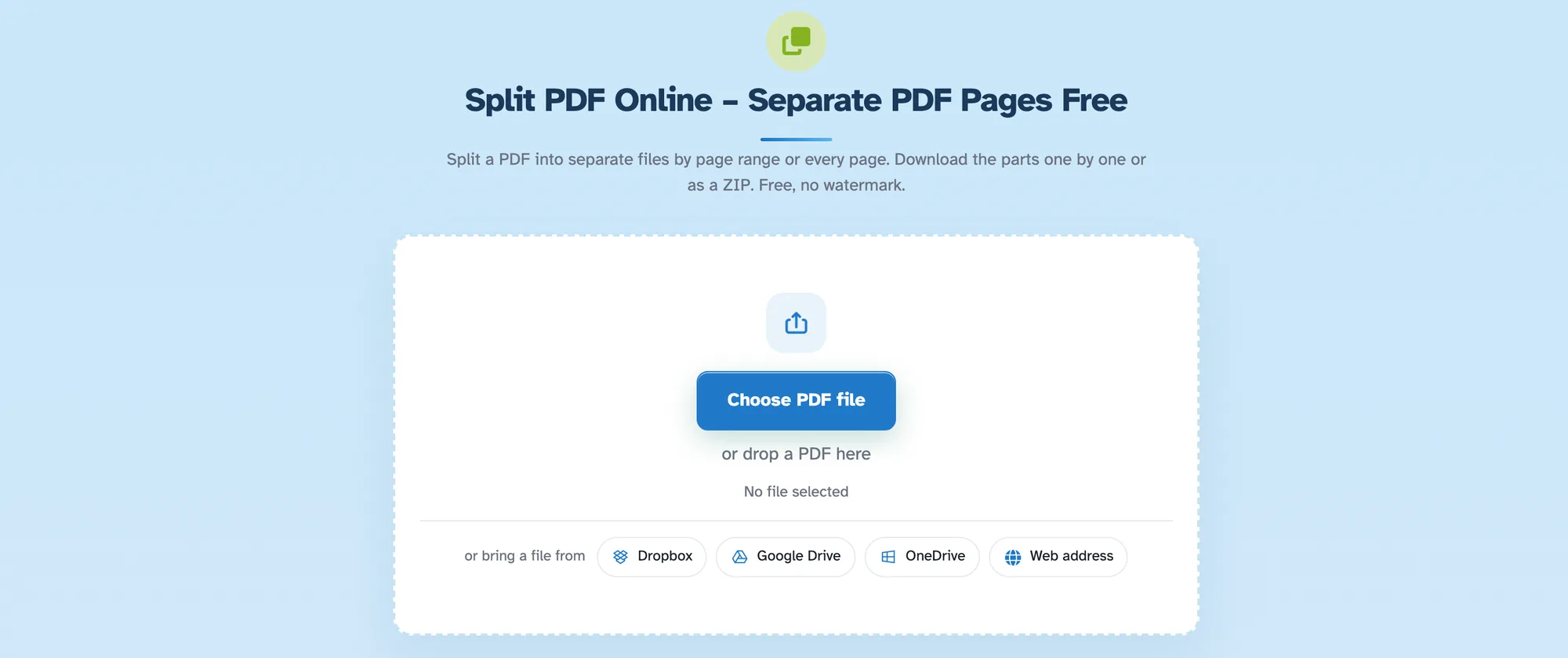
Выберите PDF-файл для разделения - 2
Выберите, как разделить
Четыре карточки, каждая из которых показывает, что вы получите в реальном количестве: каждую страницу в отдельный PDF-файл, выбирайте страницы самостоятельно, разделяйте каждые X страниц или каждую четную страницу. Статистика рассчитывается для загруженного вами документа.

- 3
Отметьте, где заканчиваются детали
В разделе «Выберите страницы для разделения» выбранная страница заканчивается часть, к которой она принадлежит: щелкните страницу 4 и страницу 10, и вы получите 1-4, 5-10, 11 до конца. Также можно набирать сокращения («1-10,13,14,100-»). На панели «Имена файлов» под страницами перечислены все части в том виде, в каком они будут загружены — в реальном времени.
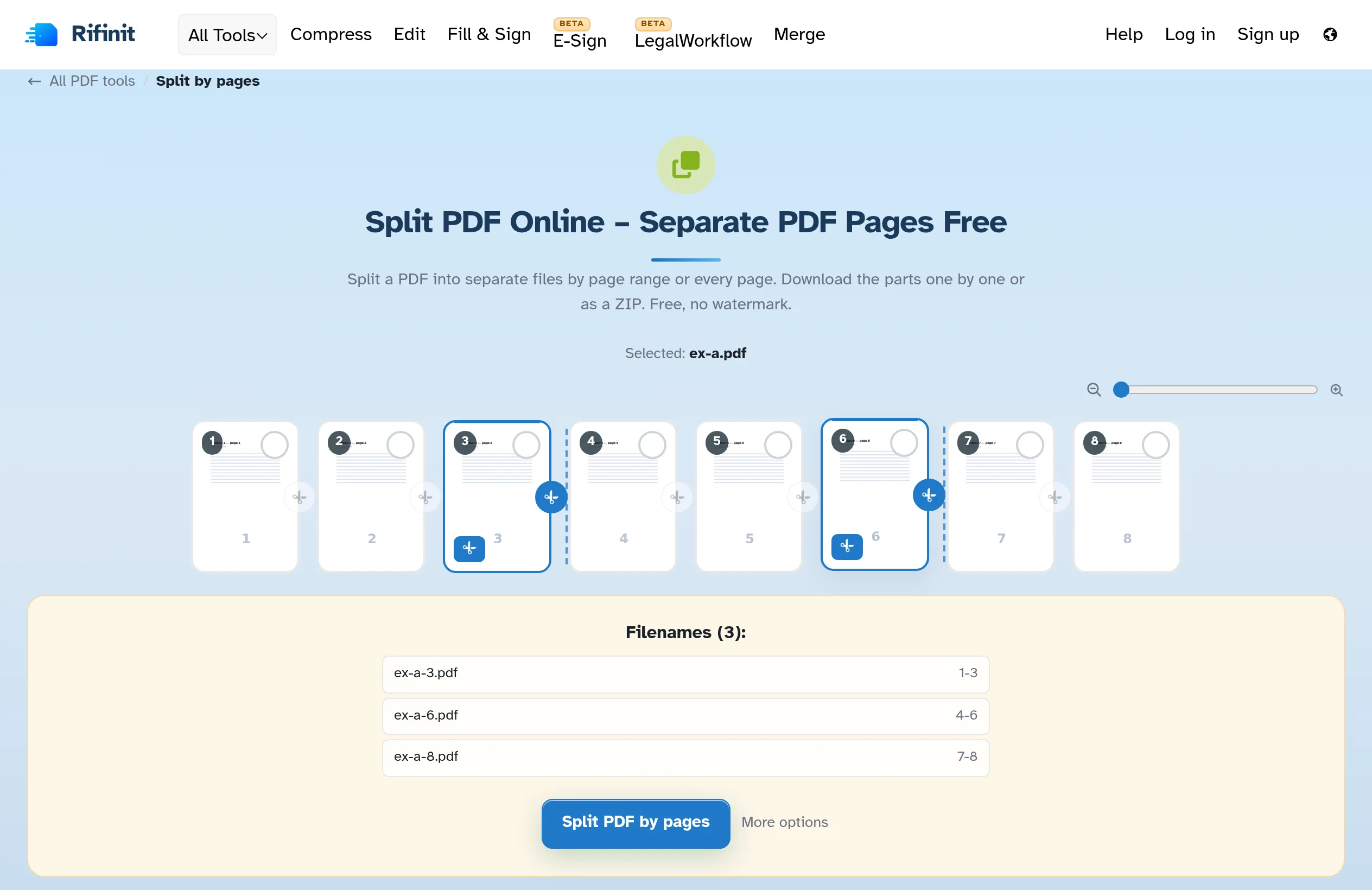
- 4
Разделить и скачать
Нажмите «Разделить PDF по страницам», и на готовой странице будут перечислены все файлы — загрузите их по одному или все вместе в виде ZIP-файла.

Загрузите детали
- Четыре пути внутрь
Каждую страницу в отдельный PDF-файл, выбирайте страницы самостоятельно, фрагменты из N или каждую четную страницу.
- Щелкните там, где заканчивается деталь
Нажатая страница закрывает свою часть: страница 4 и страница 10 дают 1-4, 5-10 и 11 до конца.
- Куски N страниц
«Разделить каждые X страниц» превращает 8 страниц в 4 документа по 2 — сначала выбирающий показывает количество.
- Или введите сокращения
«Разделение на этих страницах: 1-10,13,14,100-» отмечает для вас каждую границу.
- Панель имен файлов
Каждая деталь указана на страницах по мере ее загрузки — имена и диапазоны, обновляемые в реальном времени.
- Частный по умолчанию
Ни учетной записи, ни водяного знака — каждый файл автоматически удаляется через 2 часа.
Выбрано:
Выберите вариант
Имена файлов (0):