
Сжатие PDF для уменьшения размера файла
Уменьшите размер PDF без потери качества. Выберите уровень сжатия и загрузите файл меньшего размера. Бесплатно, без водяных знаков.
или киньте PDF сюда
Файл не выбран
Конфиденциально и недолговечно: каждая загрузка автоматически удаляется через 2 часа после того, как вы в последний раз открывали ее.
Шаг за шагом
Сжатие PDF: шаг за шагом
Начните со среднего; перейдите к «Хорошему» или «Наилучшему», если тонкие линии и мелкий шрифт начинают размываться, и к более низкому разрешению, если файл должен соответствовать жесткому пределу.
- 1
Загрузите свой PDF-файл
Отпустите файл, и экран сразу начнет измерять — сверху будет загруженный размер, а снизу — то, что на самом деле будут давать показанные настройки. В нашем тесте шумное сканирование размером 4,0 МБ получило размер 527 КБ. Файлы удаляются через 2 часа.
- 2
Выберите качество и разрешение
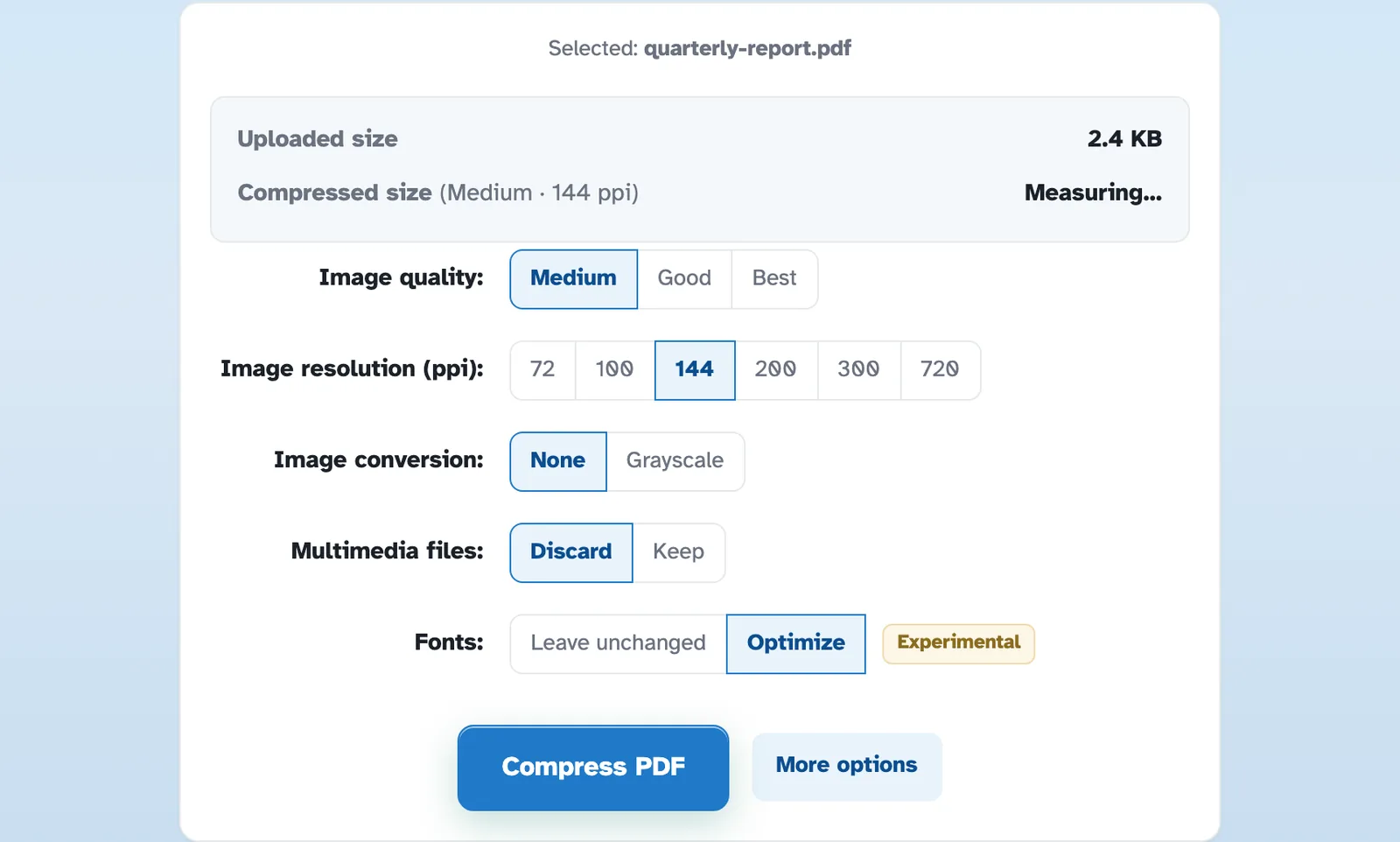
Качество соответствует среднему, хорошему или лучшему; разрешение закрепляет изображения до 72–720 пикселей на дюйм (144 — это сбалансированный выбор), а сканы могут быть переведены в оттенки серого для файла еще меньшего размера. Каждая смена чипа заново измеряет оценку. Дополнительные строки, мультимедиа и шрифты спрятаны за дополнительными опциями.

Установить качество, разрешение и что скинуть - 3
Сжать и скачать
Нажмите «Сжать PDF», и готовая страница сообщит о сохранении прямо в файле — «на 87% меньше, чем оригинал (4,0 МБ)» — с сохранением количества страниц и загрузкой одним щелчком мыши.

Загрузите сжатый PDF-файл
- Посмотрите это, прежде чем запускать
Инспектор запускает настоящий компрессор при каждом изменении настроек — измеряется, а не угадывается.
- Точное разрешение
Изображения получаются с выбранным вами разрешением на дюйм — 144 означает именно 144, а не близко к нему.
- Настоящее перекодирование
Страницы перестраиваются с вашими настройками, а не просто пересохраняются — вот отсюда и огромная экономия.
- Оттенки серого по требованию
Отключите цвет, и сканы уменьшатся еще больше.
- Формы остаются заполняемыми
Интерактивные поля форм выдерживают сжатие.
- Частный по умолчанию
Ни учетной записи, ни водяного знака — каждый файл автоматически удаляется через 2 часа.
Выбрано: