
Komprimer PDF for å redusere filstørrelsen
Krymp PDF-størrelse uten å miste kvalitet. Velg et komprimeringsnivå og last ned den mindre filen. Gratis, uten vannmerke.
eller slipp en PDF her
Ingen fil er valgt
Privat og kortvarig: hver opplasting slettes automatisk 2 timer etter at du sist åpner den.
Steg for steg
Komprimer en PDF: trinn for trinn
Start på Medium; flytt opp til God eller Best hvis tynne linjer og liten tekst begynner å bli uskarp, og ned til en lavere oppløsning hvis filen må passe en hard grense.
- 1
Last opp PDF-en din
Slipp filen og skjermen begynner å måle med en gang - den opplastede størrelsen på toppen, og under hva innstillingene som vises faktisk ville gi. I vår test kom en støyende 4,0 MB skanning ut på 527 KB. Filer slettes etter 2 timer.
- 2
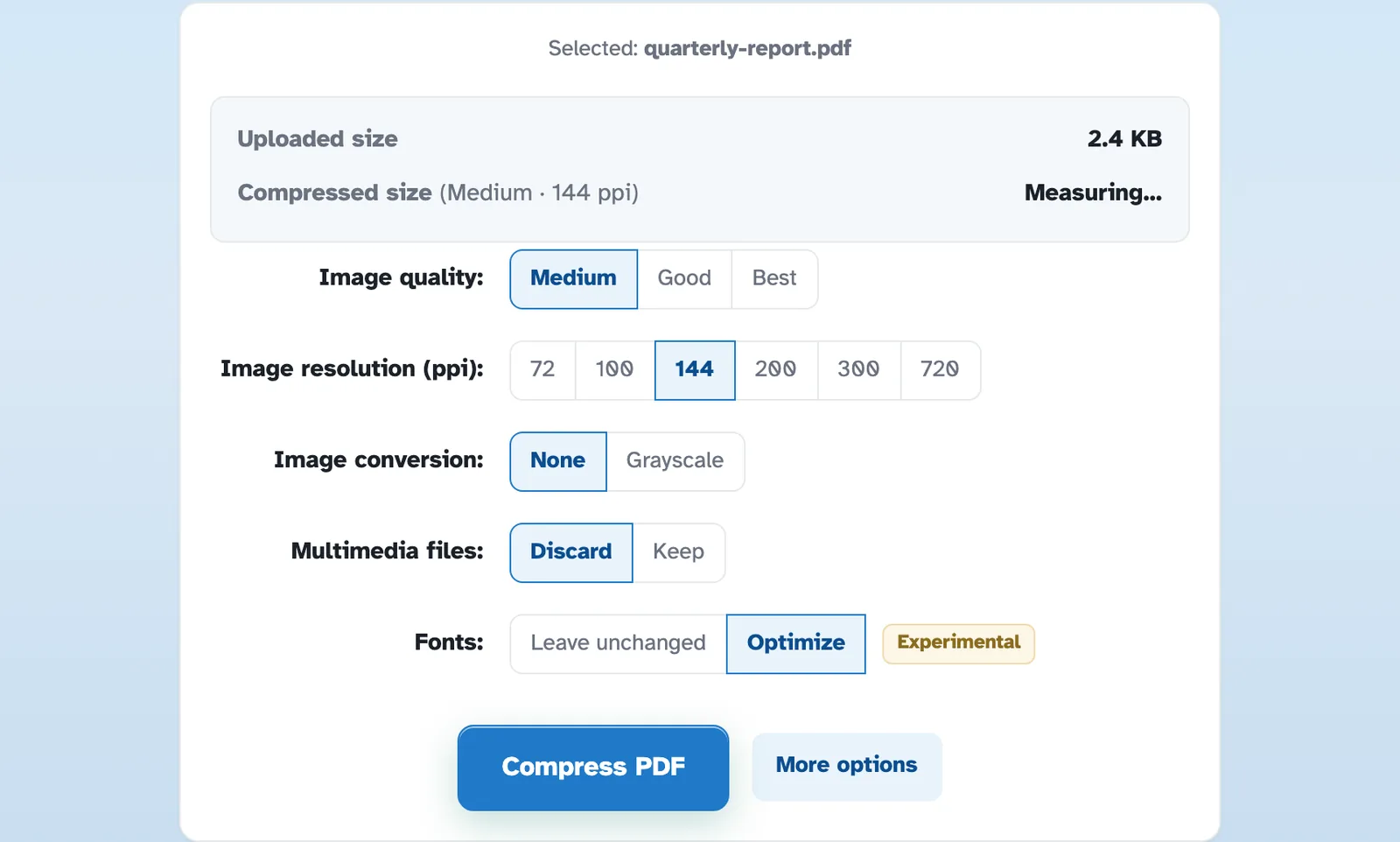
Velg kvalitet og oppløsning
Kvalitet kjører Medium, Good eller Best; oppløsning fester bilder til 72–720 ppi – 144 er det balanserte valget – og skanninger kan gå i gråtoner for en enda mindre fil. Hvert chipskifte måler estimatet på nytt. De ekstra radene, multimedia og fonter, brettes bort bak Flere alternativer.

Still inn kvalitet, oppløsning og hva som skal slippes - 3
Komprimer og last ned
Trykk på Komprimer PDF og klarsiden rapporterer lagringen rett på filen — «87 % mindre enn originalen (4,0 MB)» — med sideantallet beholdt og last ned ett klikk unna.

Last ned den komprimerte PDF-filen
- Se den før du kjører den
Inspektøren kjører den virkelige kompressoren ved hver endring av innstillingene - målt, aldri gjettet.
- Nøyaktig oppløsning
Bilder lander på ppi-en du velger — 144 betyr nøyaktig 144, ikke i nærheten av det.
- Ekte omkoding
Sidene gjenoppbygges med innstillingene dine i stedet for bare å lagres på nytt - det er der de store besparelsene kommer fra.
- Gråtoner på forespørsel
Slå av farge og skanninger krymper enda mer.
- Skjemaer forblir utfyllbare
Interaktive skjemafelt overlever klemmen.
- Privat som standard
Ingen konto, ingen vannmerke - og hver fil slettes automatisk etter 2 timer.
Valgt: