
Fyll og signer PDF på nett
Tegn, skriv eller last opp signaturen din og fyll ut PDF-skjemaer. Signer en PDF uten utskrift. Gratis, uten vannmerke.
eller slipp en PDF her
Privat og kortvarig: hver opplasting slettes automatisk 2 timer etter at du sist åpner den.
Verktøy guide Personvern Sikkerhet
Trinn-for-trinn guide
Fyll og signer en PDF: trinn for trinn
Slipp PDF-en, dra signaturen dit den hører hjemme, endre størrelsen på den, fyll deretter ut feltene i skjemaet og lagre.
- 1
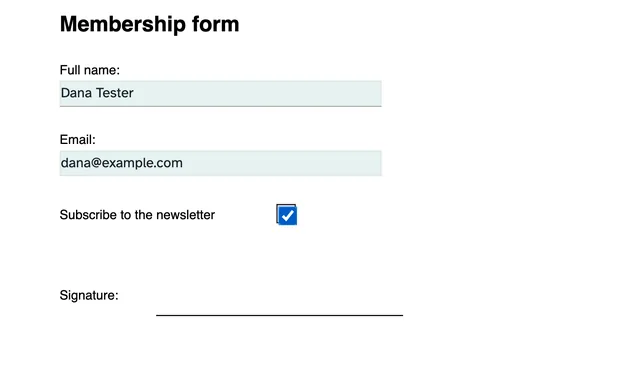
Last opp og fyll ut feltene
Velg en fil ovenfor. Skjemafeltene lyser opp på siden - klikk på en boks og skriv, merk av i avmerkingsboksene, velg fra rullegardinmenyene. Ingen felt i PDF-en? Skjemamenyen legger dem til, og tekst skrives hvor som helst på siden.
- 2
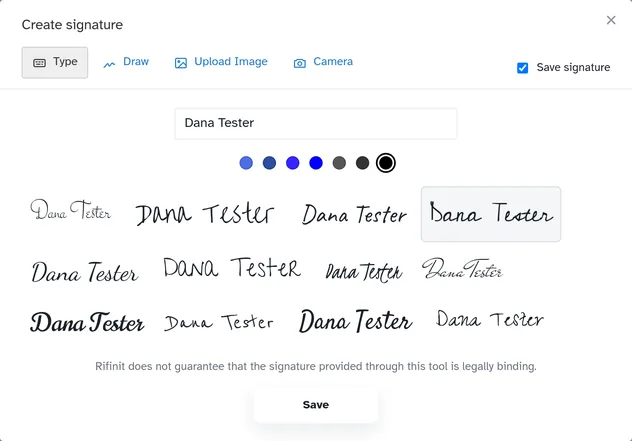
Legg til signaturen din
Åpne Sign og trykk Ny signatur: skriv inn navnet ditt og velg en av tolv håndskriftstiler (med syv blekkfarger), eller tegn den med musen, last opp et bilde av den, eller ta en med kameraet. Lagre legger den i galleriet ditt til neste gang.
- 3
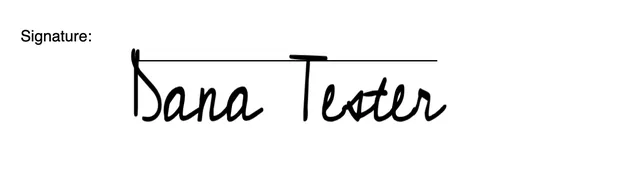
Plasser den og lagre
Klikk på siden for å slippe signaturen, og flytt, endre størrelse eller roter den som noe annet. Lagre beholder utkastet; Save and Continue baker alt inn og åpner klarsiden for å laste ned, dele eller skrive ut.

Signaturer, forklart
Hva en elektronisk signatur beviser - og hva den ikke gjør
En signatur på en PDF er bevis på hensikt, ikke en garanti om identitet. Styrken kommer fra hvordan signaturen ble opprettet, hvem som kan reprodusere den, og om den ferdige filen kan endres uten deteksjon.
Rifinits Fill & Sign-verktøy plasserer en enkel elektronisk signatur: et skrevet navn, et tegnet merke eller et bilde av en signatur på papir, pluss en valgfri dato. Det er samme signaturklasse som US ESIGN Act og EUs eIDAS-forordning anerkjenner for mange dagligdagse avtaler, forutsatt at partene hadde til hensikt å signere og kan vise hvem som signerte hva. Det beviser ikke i seg selv at personen som har filen var kontoeier, og det låser ikke PDF-en mot senere redigeringer.
Når en kontrakt trenger manipulasjonsbevis, er en sertifikatbasert digital signatur det riktige verktøyet: en privat nøkkel signerer en hash av det ferdige dokumentet, og enhver senere endring bryter signaturen. Når et dokument trenger et vitne, en notarius eller et bestemt lovfestet skjema, bruk prosessen jurisdiksjonen krever. For en rask godkjenning, et initialisert tilbud eller et internt skjema, er en enkel signatur pluss en lagret kopi og et revisjonsspor vanligvis forholdsmessig.
Praktisk regel: fyll ut alle felter du kan før du signerer, fordi en signatur plassert over en blank er fortsatt en signatur over en blank. Last ned den signerte kopien og oppbevar den ved siden av den usignerte originalen; kopien er posten, og originalen viser nøyaktig hva den andre siden sendte. Hvis filen ikke må redigeres etter signering, flat den ut eller be om en sertifikatbasert signatur i stedet for å stole på honoreringssystemet.
For alt som vil bli bestridt senere, er en ren signatur bare én del av posten. Ta vare på meldingene som viser hvem som ba om signaturen og hva de gikk med på, og noter datoen den signerte kopien ble returnert. Disse faktaene er det som gjør en enkel signatur nyttig i en uenighet; merket på siden i seg selv viser mye mindre.
Start hver side i en lang kontrakt, ikke bare signatursiden: et enkelt signert ark kan skilles fra sidene det var ment å dekke. Hvis flere personer signerer, samle signaturene i den rekkefølgen dokumentet krever og behold versjonen hver person så. Når en signatur må bevitnes eller notariseres, følg den prosessen først - å signere tidlig og spørre etter vitnet etterpå blir bestillingen feil.
Opplastinger til nettleserverktøyene er midlertidige: Rifinit sletter dem automatisk etter 2 timer, så last ned den signerte kopien før du lukker fanen. Den korte levetiden er bevisst – en signert avtale hører hjemme i dokumentsystemet ditt, ikke i et verktøys arbeidsmappe. Hold nedlastingen ved siden av den usignerte originalen, og for en sertifikatsignatur behold valideringsrapporten med den. En annen forskjell: et skrevet navn i et skjemafelt er en signatur når partene behandler det som én, så hvis avtalen sier "sign in ink", avgjør det før filen sendes i stedet for etter.
Dette er generell informasjon, ikke juridisk rådgivning; konsultere en kvalifisert advokat om avtalen din.
Lovlig stempelpapir
Start fra stempelpapiret ditt – ett ark: ta et bilde eller skann, bruk e-stempelet PDF fra portalen, eller skriv ut malen vår.
- Stempelpapiret ditt — siden som bærer stempelet: et kjøpt e-stempel PDF, eller et tydelig bilde eller skanning. Et stempelpapir er ett ark – ingen bakside.
Et bilde åpner skannerommet først (beskjæring + effekter), slik at papiret kommer rett og rent ut.
Last opp stempelpapiret ditt
Et bilde åpner skannerommet - dra i hjørnene, velg en effekt og deretter "Bruk dette".
Dummy side
Sider du legger til senere (Sett inn side) bruker denne størrelsen og fargen – stempelpapiret beholder sitt eget.
Filer som legges til her er innebygd i PDF-en. Lesere åpner dem fra vedleggsruten.
Hver anvendt endring for dette dokumentet, nyeste først.
Lag signatur
Bruk et bilde eller skanning av signaturen din på en vanlig bakgrunn.
Signer på papir, og hold det opp mot kameraet.
Rifinit garanterer ikke at signaturen gitt gjennom dette verktøyet er juridisk bindende.
Legg til et bilde
Publiser slik at andre kan fylle ut og signere
Del denne lenken – den åpner Fill & Sign-editoren med skjemaet ditt klart til å fylles ut. Filen oppbevares i 2 timer, som hver opplasting; etter det, publiser på nytt for en ny lenke.
Tom side
Forbered skanningen
Kontroller beskjæringen over papiret – dra et hjørne for å justere det, og velg deretter en effekt.
Finner papirkantene...

Lag stempel
Koble egenskaper
Hvor skal denne åpnes?
Tab-rekkefølge — Skjemafelt
Egendefinert rekkefølge – dra og slipp nedenfor for å omorganisere.
Skriftalternativer
Tastatursnarveier
Verktøylinjeguide
Hver knapp i dette redigeringsprogrammet - hva det er og hvordan du bruker det. Listen leses av verktøylinjen du faktisk har, så den samsvarer med denne siden.
Rediger eksisterende tekst
Finner denne teksten i PDF-en og erstatter den. Fungerer på tekstbaserte PDF-er; skanninger (bilder) kan ikke redigeres.
Send tilbakemelding
Fortell teamet hva som fungerte, hva som gikk i stykker eller hva du vil ha videre. Bilder av skjermen hjelper mer enn noe annet.
Gratis guider
Flere PDF-redigeringstips og veiledninger
- Hvordan signere en PDF uten å skrive den ut Fyll ut skjemafelt, lag en gjenbrukbar signatur og signer en PDF-fil i nettleseren din – ingen trykkskanningsdans og ingen abonnement.
- Signer en PDF: Fyll først, Signer sist, og sjekk deretter Fyll ut skjemaet først, plasser signaturen mot den trykte linjen, og avgjør når en plassert signatur trenger et revisjonsspor.
- Hva et e-signert PDF-sertifikat faktisk beviser Send en PDF til navngitte underskrivere, samle inn feltene hver må fylle ut, og forstå hva den forseglede kopien og sertifikatet registrerer.