
Заповнити та підписати PDF онлайн
Намалюйте, надрукуйте або завантажте свій підпис і заповніть форми PDF. Підпишіть PDF без друку. Безкоштовно, без водяних знаків.
або опустіть PDF-файл сюди
Конфіденційне та короткочасне: кожне завантаження автоматично видаляється через 2 години після того, як ви його востаннє відкривали.
Довідник інструментів Конфіденційність Безпека
Покрокова інструкція
Заповніть і підпишіть PDF: крок за кроком
Перетягніть PDF-файл, перетягніть підпис, куди йому належить, змініть його розмір, а потім заповніть будь-які поля форми та збережіть.
- 1
Завантажте та заповніть поля
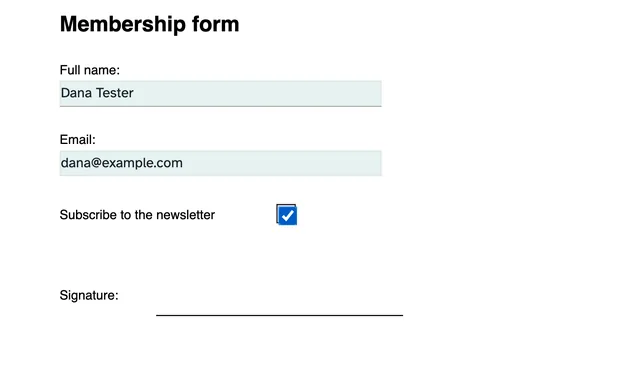
Виберіть файл вище. Поля його форми підсвічуються на сторінці — клацніть поле та введіть текст, установіть прапорці, виберіть із спадного меню. У PDF немає полів? Меню «Форми» додає їх, а «Текст» пише будь-де на сторінці.
- 2
Додайте свій підпис
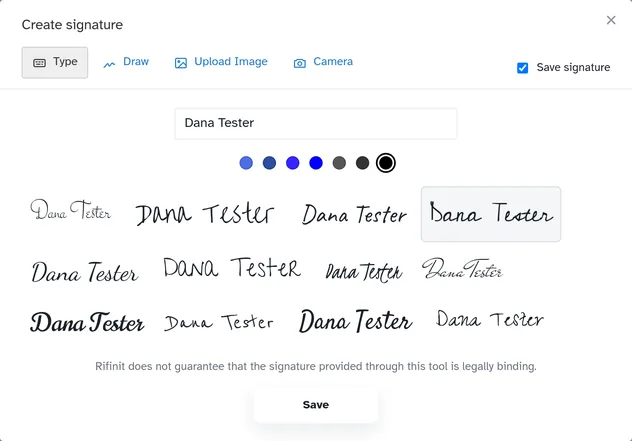
Відкрийте «Підпис» і натисніть «Новий підпис»: введіть своє ім’я та виберіть один із дванадцяти стилів рукописного тексту (із семи кольорами чорнила) або намалюйте його мишею, завантажте фотографію чи зробіть фотоапарат. Зберегти помістить його у вашу галерею для наступного разу.
- 3
Розмістіть його, потім збережіть
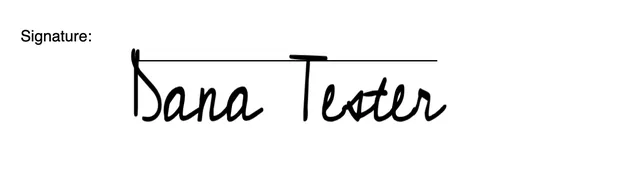
Клацніть сторінку, щоб відкинути підпис, а потім перемістіть, змініть розмір або поверніть її, як будь-що інше. Save зберігає чернетку; Зберегти та продовжити запікає все та відкриває готову сторінку для завантаження, спільного використання чи друку.

Підписи, поясн
Що підтверджує електронний підпис, а що ні
Підпис у PDF-файлі є доказом наміру, а не гарантією щодо особи. Сила залежить від того, як було створено підпис, хто може його відтворити та чи можна змінити готовий файл без виявлення.
Інструмент «Заповнити та підписати» Rifinit розміщує простий електронний підпис: введене ім’я, намальований знак або зображення підпису на папері, а також необов’язкову дату. Це той самий клас підпису, який Закон США про ESIGN і регламент ЄС eIDAS визнають для багатьох повсякденних угод, за умови, що сторони мають намір підписати та можуть показати, хто що підписав. Він сам по собі не доводить, що особа, яка зберігає файл, була власником облікового запису, і не блокує PDF-файл від подальших редагувань.
Коли контракт потребує доказів підробки, цифровий підпис на основі сертифіката є правильним інструментом: приватний ключ підписує хеш готового документа, і будь-яка подальша зміна порушує підпис. Якщо для оформлення документа потрібен свідок, нотаріус або спеціальна законодавча форма, використовуйте процес, який вимагає юрисдикція. Для швидкого схвалення зазвичай достатні ініціована цінова пропозиція або внутрішня форма, простий підпис, збережена копія та контрольний журнал.
Практичне правило: заповніть усі поля, які можете перед підписом, тому що підпис, поставлений поверх бланка, залишається підписом над порожнім. Завантажте підписану копію та зберігайте її поруч із непідписаним оригіналом; копія є записом, а оригінал показує саме те, що надіслала інша сторона. Якщо файл не потрібно редагувати після підписання, вирівняйте його або попросіть підпис на основі сертифіката, а не покладайтеся на систему честі.
Щодо всього, що пізніше буде оскаржено, звичайний підпис є лише частиною протоколу. Зберігайте повідомлення, які вказують на те, хто просив підпис і на що вони погодилися, і запам’ятовуйте дату повернення підписаної копії. Саме ці факти роблять простий підпис корисним у розбіжності; позначка на сторінці сама по собі свідчить про набагато менше.
Поставте ініціал на кожній сторінці довгострокового контракту, а не лише на сторінці підпису: один аркуш із підписом можна відокремити від сторінок, які він мав охопити. Якщо підписує кілька людей, збирайте підписи в тому порядку, який вимагає документ, і зберігайте ту версію, яку бачив кожен. Якщо підпис має бути засвідчений свідком або нотаріусом, спершу дотримуйтеся цього процесу — підписання раніше та запит свідка пізніше призведе до неправильного порядку.
Завантаження в інструменти веб-переглядача є тимчасовими: Rifinit автоматично видаляє їх через 2 години, тому завантажте підписану копію, перш ніж закривати вкладку. Такий короткий термін дії є навмисним — підписана угода належить до вашої системи документів, а не до робочої папки інструменту. Зберігайте завантаження поруч із непідписаним оригіналом, а для підпису сертифіката зберігайте разом із ним звіт перевірки. Ще одна відмінність: введене ім’я в полі форми є підписом, якщо сторони сприймають його як одне ціле, тому, якщо в угоді вказано «підписати чорнилом», домовтеся про це до надсилання файлу, а не після.
Це загальна інформація, а не юридична порада; проконсультуйтеся з кваліфікованим юристом щодо вашої угоди.
Юридичний гербовий папір
Почніть зі свого гербового паперу — одного аркуша: сфотографуйте або відскануйте, скористайтеся PDF-файлом електронної марки з порталу або роздрукуйте наш шаблон.
- Ваш гербовий папір — сторона, на якій є штамп: придбаний електронний штамп PDF або чітка фотографія чи скан. Гербовий папір складається з одного аркуша без зворотної сторінки.
Фотографія спочатку відкриває кімнату сканування (обтинання + ефекти), тому папір виходить рівним і чистим.
Завантажте свій гербовий папір
Фотографія відкриває кімнату сканування — перетягніть кути, виберіть ефект, а потім «Використати це».
Фіктивна сторінка
Сторінки, які ви додаєте пізніше (Вставити сторінку), використовують цей розмір і колір — гербовий папір зберігає свій власний.
Додані сюди файли вбудовуються в PDF. Читачі відкривають їх із панелі вкладень.
Усі застосовані зміни для цього документа, спочатку найновіші.
Створити підпис
Використовуйте фотографію або відскановану копію свого підпису на звичайному фоні.
Підпишіть на папері та піднесіть його до камери.
Rifinit не гарантує, що підпис, наданий за допомогою цього інструменту, є юридично обов’язковим.
Додайте зображення
Опублікуйте, щоб інші могли заповнити та підписати
Поділіться цим посиланням — воно відкриває редактор «Заповнити та підписати» з вашою формою, готовою до заповнення. Файл зберігається 2 години, як і кожне завантаження; після цього опублікуйте знову, щоб отримати нове посилання.
Порожня сторінка
Підготуйте своє сканування
Перевірте кадрування паперу — перетягніть кут, щоб відкоригувати його, а потім виберіть ефект.
Пошук країв паперу…

Створити штамп
Властивості посилання
Де це має відкритися?
Порядок табуляції — поля форми
Спеціальний порядок — перетягніть і опустіть нижче, щоб змінити порядок.
Параметри шрифту
Комбінації клавіш
Керівництво по панелі інструментів
Кожна кнопка в цьому редакторі — що це таке і як нею користуватися. Список зчитується з панелі інструментів, яка у вас є, тому він відповідає цій сторінці.
Редагувати наявний текст
Знаходить цей текст у PDF-файлі та замінює його. Працює з текстовими PDF-файлами; скани (зображення) не можна редагувати.
Надіслати відгук
Розкажіть команді, що спрацювало, що зламалося або що ви хочете далі. Фотографії екрану допомагають більше, ніж будь-що інше.
Безкоштовні путівники
Більше порад і посібників із редагування PDF
- Як підписати PDF-файл, не друкуючи його Заповнюйте поля форми, створюйте підпис для багаторазового використання та підписуйте будь-який PDF-файл у своєму браузері — без друку та сканування та без підписки.
- Підпишіть PDF: спочатку заповніть, підпишіть останнім, а потім перевірте Спочатку заповніть форму, поставте підпис навпроти друкованого рядка та вирішіть, коли поставлений підпис потребує контрольного сліду.
- Що насправді підтверджує PDF-сертифікат з електронним підписом Надішліть PDF-файл названим підписантам, зберіть поля, які кожен повинен заповнити, і зрозумійте, що записує запечатана копія та сертифікат.