
Rellenar y firmar PDF en línea
Dibuja, escribe o sube tu firma y completa formularios PDF. Firma un PDF sin imprimir. Gratis, sin marca de agua.
o suelte un PDF aquí
Privado y de corta duración: cada carga se borra automáticamente 2 horas después de que la abres por última vez.
guía de herramientas Privacidad Seguridad
Guía paso a paso
Rellenar y firmar un PDF: paso a paso
Suelte el PDF, arrastre la firma a donde pertenece, cambie su tamaño, luego complete los campos que muestra el formulario y guárdelo.
- 1
Sube y completa los campos
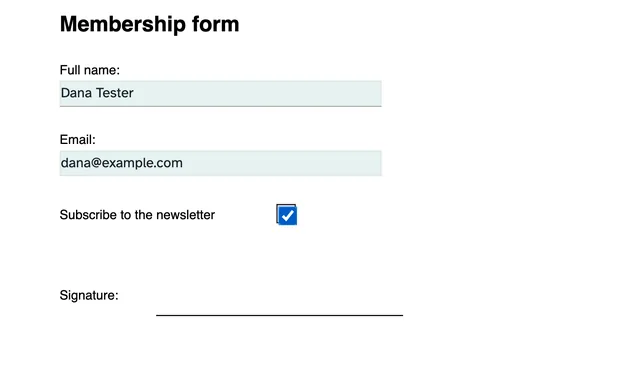
Elija un archivo arriba. Sus campos de formulario se iluminan en la página: haga clic en un cuadro y escriba, marque las casillas de verificación, seleccione de los menús desplegables. ¿No hay campos en el PDF? El menú Formularios los agrega y Texto escribe en cualquier parte de la página.
- 2
Añade tu firma
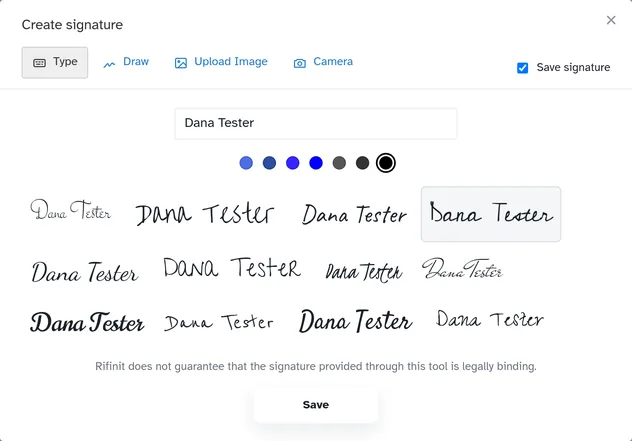
Abra Firmar y presione Nueva firma: escriba su nombre y elija uno de los doce estilos de escritura a mano (con siete colores de tinta), dibújelo con el mouse, cargue una foto o tome una con la cámara. Guardar lo coloca en tu galería para la próxima vez.
- 3
Colóquelo y luego guárdelo.
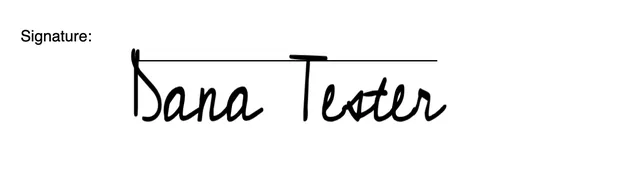
Haga clic en la página para soltar la firma, luego muévala, cambie su tamaño o gírela como cualquier otra cosa. Guardar mantiene el borrador; Guardar y continuar integra todo y abre la página lista para descargar, compartir o imprimir.

Firmas, explicadas
Lo que prueba una firma electrónica y lo que no
Una firma en un PDF es una prueba de intención, no una garantía de identidad. La fortaleza proviene de cómo se creó la firma, quién puede reproducirla y si el archivo terminado se puede cambiar sin ser detectado.
La herramienta Rellenar y firmar de Rifinit coloca una firma electrónica simple: un nombre escrito, una marca dibujada o una imagen de una firma en papel, además de una fecha opcional. Esa es la misma clase de firma que la Ley ESIGN de EE. UU. y el reglamento eIDAS de la UE reconocen para muchos acuerdos cotidianos, siempre que las partes tuvieran la intención de firmar y puedan demostrar quién firmó qué. Por sí solo, no prueba que la persona que poseía el archivo era el propietario de la cuenta y no bloquea el PDF contra ediciones posteriores.
Cuando un contrato necesita evidencia de manipulación, una firma digital basada en certificado es la herramienta adecuada: una clave privada firma un hash del documento terminado y cualquier cambio posterior rompe la firma. Cuando un documento necesite un testigo, un notario o un formulario legal específico, utilice el proceso que requiera la jurisdicción. Para una aprobación rápida, un presupuesto rubricado o un formulario interno, suele ser proporcionado una simple firma más una copia guardada y un registro de auditoría.
Regla práctica: rellene todos los campos que pueda antes de firmar, porque una firma colocada sobre un espacio en blanco sigue siendo una firma sobre un espacio en blanco. Descargue la copia firmada y guárdela junto al original sin firmar; la copia es el registro y el original muestra exactamente lo que envió la otra parte. Si el archivo no debe editarse después de firmarlo, aplánelo o solicite una firma basada en un certificado en lugar de depender del sistema de honor.
Para cualquier cosa que se disputará más adelante, una firma simple es sólo una parte del registro. Guarde los mensajes que muestran quién solicitó la firma y qué aceptaron, y anote la fecha en que se devolvió la copia firmada. Esos hechos son los que hacen que una simple firma sea útil en un desacuerdo; la marca en la página por sí sola demuestra mucho menos.
Pon tus iniciales en cada página de un contrato largo, no solo en la página de firma: una sola hoja firmada se puede separar de las páginas que debe cubrir. Si firman varias personas, recopile las firmas en el orden que requiere el documento y conserve la versión que vio cada persona. Cuando una firma debe ser presenciada o certificada ante notario, siga ese proceso primero: firmar temprano y solicitar el testigo después da como resultado un orden incorrecto.
Las cargas a las herramientas del navegador son temporales: Rifinit las elimina automáticamente después de 2 horas, así que descargue la copia firmada antes de cerrar la pestaña. Esa corta vida útil es deliberada: un acuerdo firmado pertenece a su sistema de documentos, no a la carpeta de trabajo de una herramienta. Guarde la descarga junto al original sin firmar y, para la firma del certificado, guarde el informe de validación. Una distinción más: un nombre escrito en un campo de formulario es una firma cuando las partes lo tratan como tal, por lo que si el acuerdo dice "firmar con tinta", establezca eso antes de enviar el archivo y no después.
Esta es información general, no asesoramiento legal; consulte a un abogado calificado sobre su acuerdo.
Papel para sellos legales
Comience con su papel para sellos: una hoja: tome una fotografía o escanéela, use el PDF de sello electrónico del portal o imprima nuestra plantilla.
- Tu papel para sellos — el lado que lleva el sello: un PDF con sello electrónico comprado o una fotografía clara o escaneada. Un papel para sellos es una hoja, sin contraportada.
Una foto abre primero la sala de escaneo (recorte + efectos), para que el papel salga recto y limpio.
Sube tu papel para sellos
Una foto abre la sala de escaneo: arrastre las esquinas, elija un efecto y luego "Usar esto".
Página ficticia
Las páginas que agregues más tarde (Insertar página) usan este tamaño y color; el papel para sellos conserva el suyo.
Los archivos agregados aquí están incrustados dentro del PDF. Los lectores los abren desde su panel de archivos adjuntos.
Cada cambio aplicado a este documento, el más nuevo primero.
Crear firma
Utilice una fotografía o un escaneo de su firma sobre un fondo liso.
Firme en un papel y luego sosténgalo frente a la cámara.
Rifinit no garantiza que la firma proporcionada a través de esta herramienta sea legalmente vinculante.
Añadir una imagen
Publicar para que otros lo completen y firmen
Comparta este enlace: abre el editor Rellenar y firmar con su formulario listo para completar. El archivo se conserva durante 2 horas, como cada carga; después de eso, publique nuevamente para obtener un enlace nuevo.
pagina en blanco
Prepare su escaneo
Verifique el recorte sobre su papel: arrastre una esquina para ajustarlo y luego elija un efecto.
Buscando los bordes del papel...

Crear sello
Propiedades del enlace
¿Dónde debería abrirse esto?
Orden de tabulación: campos de formulario
Orden personalizado: arrastre y suelte a continuación para reordenar.
Opciones de fuente
Atajos de teclado
Guía de la barra de herramientas
Cada botón de este editor: qué es y cómo usarlo. La lista se lee en la barra de herramientas que realmente tiene, por lo que coincide con esta página.
Editar texto existente
Encuentra este texto en el PDF y lo reemplaza. Funciona en archivos PDF basados en texto; Los escaneos (imágenes) no se pueden editar.
Enviar comentarios
Dígale al equipo qué funcionó, qué falló o qué quiere a continuación. Las fotos de la pantalla ayudan más que cualquier otra cosa.
Guías gratuitas
Más consejos y tutoriales de edición de PDF
- Cómo firmar un PDF sin imprimirlo Complete los campos del formulario, cree una firma reutilizable y firme cualquier PDF en su navegador, sin necesidad de imprimir y escanear ni suscribirse.
- Firmar un PDF: completar primero, firmar al final y luego verificar Primero complete el formulario, coloque la firma junto a la línea impresa y decida cuándo una firma colocada necesita un seguimiento de auditoría.
- Lo que realmente demuestra un certificado PDF firmado electrónicamente Envíe un PDF a los firmantes nombrados, recopile los campos que cada uno debe completar y comprenda lo que registra la copia sellada y el certificado.