
Proteger con contraseña un PDF
Agregue una contraseña a su PDF y controle los permisos de impresión, copia y edición. Cifrado de PDF en línea gratuito.
o suelte un PDF aquí
Ningún archivo seleccionado
Privado y de corta duración: cada carga se borra automáticamente 2 horas después de que la abres por última vez.
paso a paso
Proteger un PDF: paso a paso
Establezca la contraseña de apertura, elija AES-256 a menos que un lector antiguo solicite lo contrario, marque los permisos que necesita el destinatario y descargue.
- 1
Sube tu PDF
Suelta el archivo que deseas bloquear. No se aplica nada hasta que presiona el botón y el archivo se elimina después de 2 horas.

Elige el PDF a proteger - 2
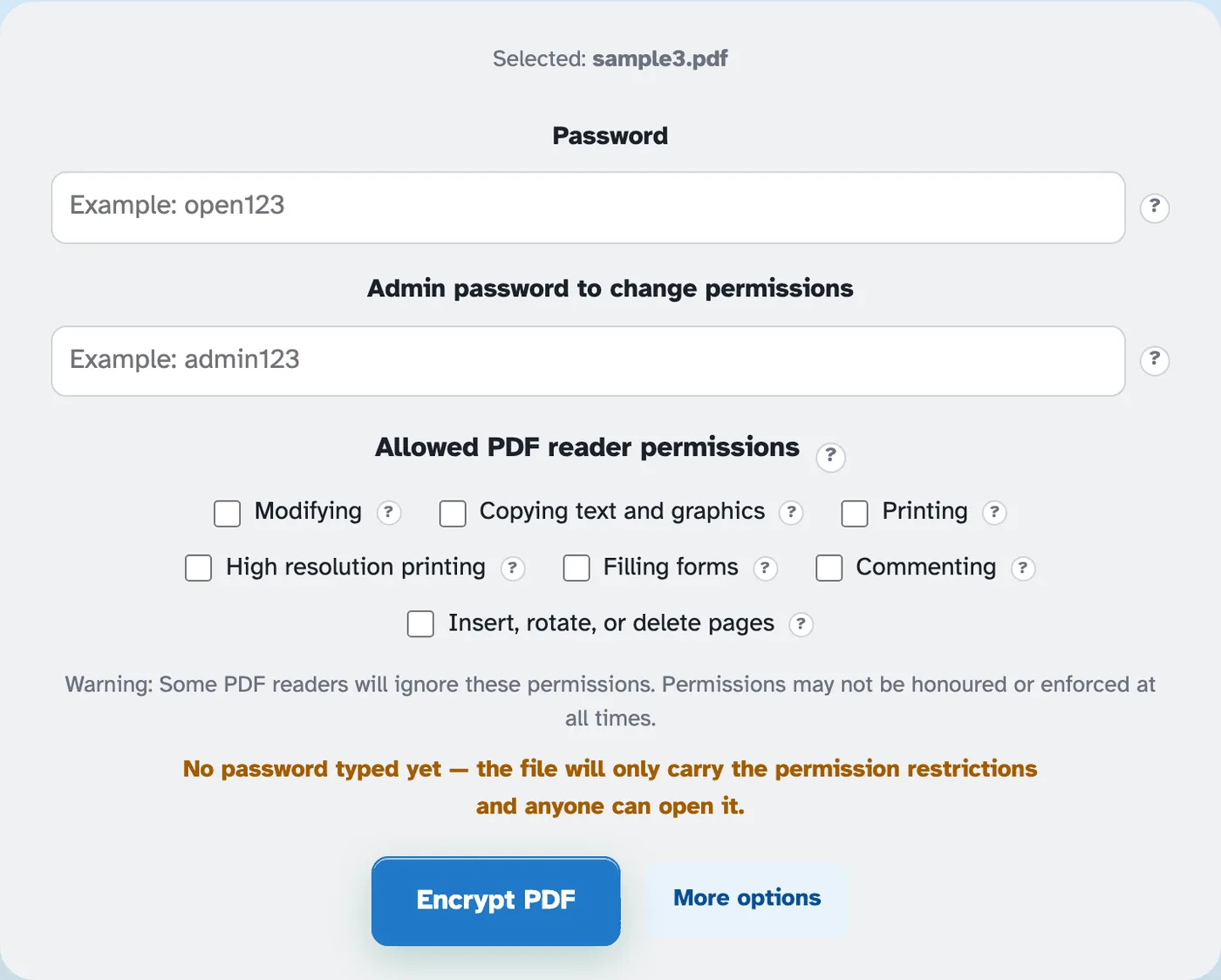
Establecer las contraseñas y permisos
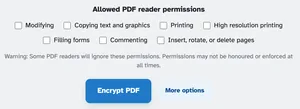
el Contraseña es lo que cualquiera necesita para abrir el archivo. el Contraseña de administrador es la clave para más adelante, necesaria para cambiar los permisos o eliminar el bloqueo. Los siete permisos comienzan completamente bloqueados: no se permite nada hasta que lo marques.
- 3
Elija la fuerza y cifre
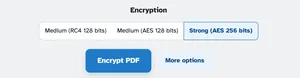
Más opciones despliegan la opción de cifrado: Strong AES 256 es el valor predeterminado, con Medium RC4 y AES 128 para lectores más antiguos. Presione Cifrar PDF y la página lista devuelve el archivo bloqueado: en nuestra prueba se abrió solo con la contraseña, con todos los permisos desactivados.

- Una contraseña para abrir
Cualquier persona con la que se comparta el archivo necesita la contraseña que usted establezca.
- Clave de administrador para cambios
Una segunda contraseña controla los permisos: manténgala segura para cambiar o eliminar el bloqueo más adelante.
- Nada permitido por defecto
Imprimir, copiar, editar, comentar: los siete permisos comienzan desactivados.
- Cifrado moderno
Fuerte AES 256 por defecto; Medio RC4 y AES 128 para lectores mayores.
- Honesto sobre los límites
La pantalla lo dice claramente: algunos lectores ignoran las banderas de permiso; la contraseña es el bloqueo real.
- Privado por defecto
Sin cuenta ni marca de agua, y todos los archivos se eliminan automáticamente después de 2 horas.
Seleccionado:
Permisos permitidos de lector de PDF ?
Advertencia: algunos lectores de PDF ignorarán estos permisos. Es posible que los permisos no se respeten ni se hagan cumplir en todo momento.
Aún no se ha escrito ninguna contraseña: el archivo solo contendrá las restricciones de permiso y cualquiera puede abrirlo.
Cifrado ?